
Что делать, если Wi-Fi подключён, но интернет не работает
Значок Wi-Fi означает, что телефон или компьютер связался с роутером. Но сам роутер может не иметь выхода в интернет. Первым делом определите, где пропало соединение: на всех устройствах или только на одном.
Где именно нет интернета? Выберите подходящую ситуацию
Это не тест, который требует вводить данные. Выберите строку и получите короткий маршрут проверки; подробные действия находятся ниже на странице.
Интернет не работает на всех устройствах
Начните с роутера и провайдера. Проверьте питание и кабель WAN, статус подключения в панели управления, сообщение об аварии у провайдера. После проверки кабелей можно выполнить обычную перезагрузку без сброса настроек. Открыть инструкцию для всех устройств ↓
Нет интернета только на Android или iPhone
Сеть в целом работает — проверяем телефон. Отключите VPN или частный DNS для диагностики, переподключите Wi-Fi и проверьте, получает ли телефон IP автоматически. Открыть инструкцию для телефона ↓
Нет интернета только на ноутбуке или ПК
Проверяем Windows. Убедитесь, что на телефоне интернет есть, отключите VPN/прокси для проверки, запустите диагностику сети и проверьте адрес шлюза. Открыть инструкцию для компьютера ↓
Проблема только на телевизоре / Smart TV
Сначала уточните, что не работает. Если не открывается одно приложение, проблема может быть в нём, а не в Wi-Fi. Если нет интернета везде — проверьте сеть, время и переподключение телевизора. Открыть инструкцию для телевизора ↓
Не открываются лишь некоторые сайты
Весь интернет может работать. Проверьте несколько независимых сайтов, отключите VPN/прокси только для проверки и переходите к диагностике DNS. Проверить DNS и адреса ↓
Почему Wi-Fi работает, а интернета нет
Значок Wi-Fi подтверждает связь слева — с роутером. Если связь роутера с провайдером справа оборвалась, Wi-Fi всё равно может показывать полный сигнал.
Wi-Fi подключён, но интернета нет на всех устройствах
Когда одновременно перестали открываться сайты на телефоне, ноутбуке и телевизоре, начинайте с линии связи, роутера и провайдера. Переустановка драйверов на одном компьютере не поможет.
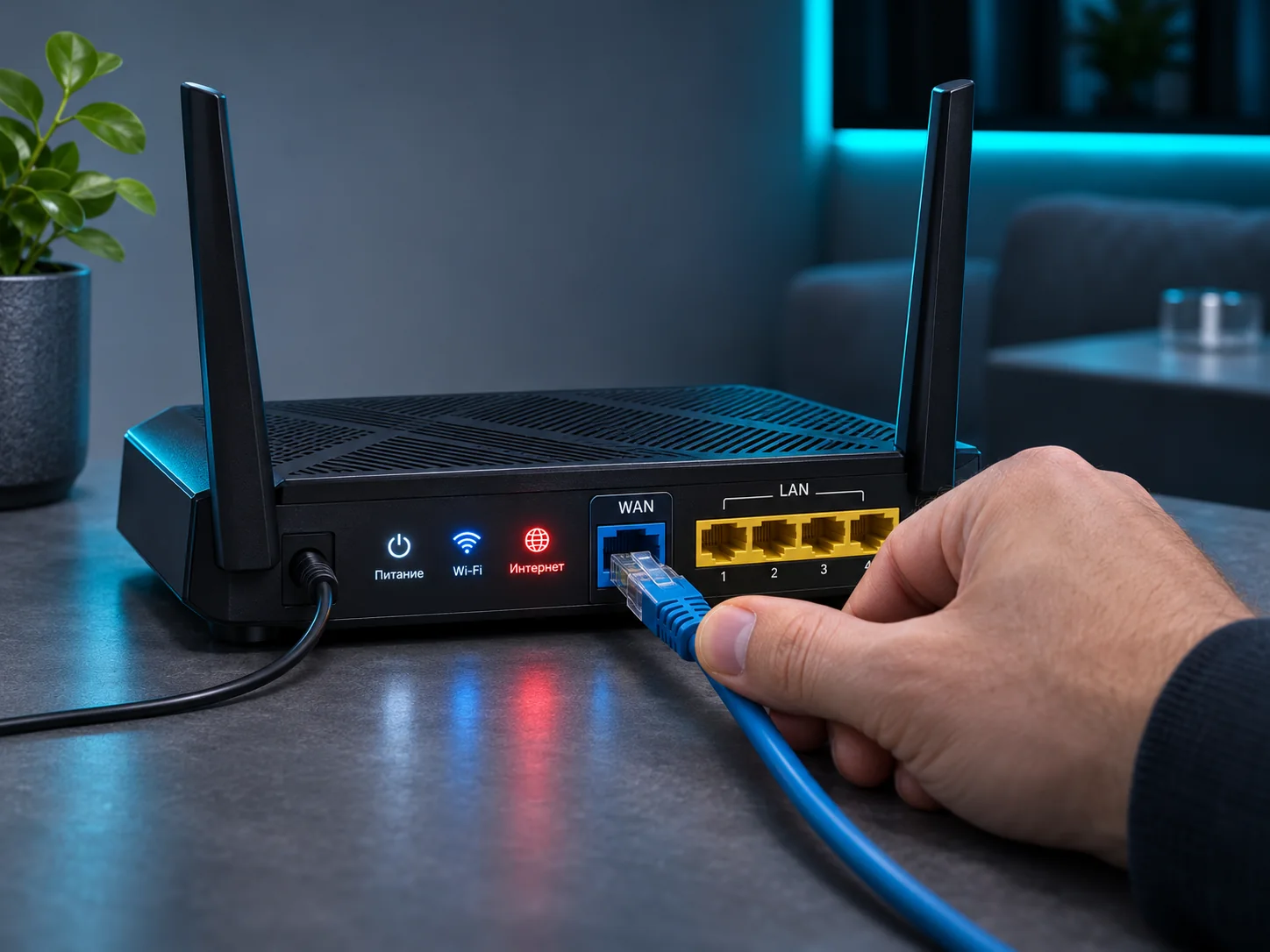
- 01
Проверьте WAN и питание
Убедитесь, что роутер включён. Проверьте кабель провайдера в порту WAN/Internet; если используется оптический терминал (ONT), проверьте и его питание и индикаторы. Не путайте WAN с LAN.
- 02
Проверьте статус интернета
Войдите в панель роутера по адресу с наклейки либо через приложение производителя. Найдите «Интернет», «WAN» или «Состояние». Если соединение разорвано или WAN не получает IP, проверьте параметры провайдера и наличие аварии.
- 03
Перезапустите без сброса
Если провайдер не сообщает об аварии, выключите и включите питание оборудования обычным способом. Если есть отдельный модем/ONT, сначала дождитесь его готовности, затем включайте роутер.
- 04
При необходимости свяжитесь с провайдером
Сообщите, что Wi-Fi работает, но доступ в интернет отсутствует на всех устройствах; уточните состояние линии и тип подключения. Через мобильный интернет проверьте в личном кабинете провайдера, оплачен ли тариф и не ограничена ли услуга. Если используется PPPoE, проверьте полученные от провайдера логин и пароль.
Не путайте перезагрузку и сброс: короткое выключение питания обычно сохраняет настройки, а удержание кнопки Reset возвращает заводские параметры. Сброс может оставить вас без доступа к интернету до повторной настройки.
На телефоне пишет «Подключено без доступа к интернету»
Если другой телефон или компьютер в этой Wi-Fi-сети открывает сайты, вероятнее всего, стоит проверить параметры проблемного телефона. Названия пунктов меню немного различаются между Android, Samsung, Xiaomi, iPhone и версиями системы.
Если у вас Android
- 01
Отключите и включите Wi-Fi
В «Настройки → Сеть и интернет / Подключения → Wi-Fi» отключите соединение, затем подключитесь заново. Убедитесь, что выбрана домашняя сеть.
- 02
Проверьте VPN и частный DNS
На время проверки отключите VPN и вручную настроенный частный DNS, если они есть. Не изменяйте эти параметры, если они требуются для вашей организации или рабочей сети.
- 03
Переподключите сохранённую сеть
В свойствах Wi-Fi выберите «Забыть сеть», затем подключитесь и введите пароль. Если IP задан вручную, верните автоматическое получение адреса (DHCP), если ваш администратор не требует другого.
Если у вас iPhone
- 01
Проверьте сеть в настройках
Откройте «Настройки → Wi-Fi», нажмите на значок ⓘ рядом со своей сетью и проверьте, нет ли сообщения о проблеме с интернетом.
- 02
Временно отключите VPN для проверки
Перезапустите iPhone и проверьте подключение. Если проблема связана только с одним профилем VPN или сетевым фильтром, проверьте его настройки отдельно.
- 03
Забудьте сеть и подключитесь снова
При необходимости выберите «Забыть эту сеть» и заново введите пароль. Сброс сетевых настроек оставьте последней мерой: он удалит сохранённые сети и связанные настройки.
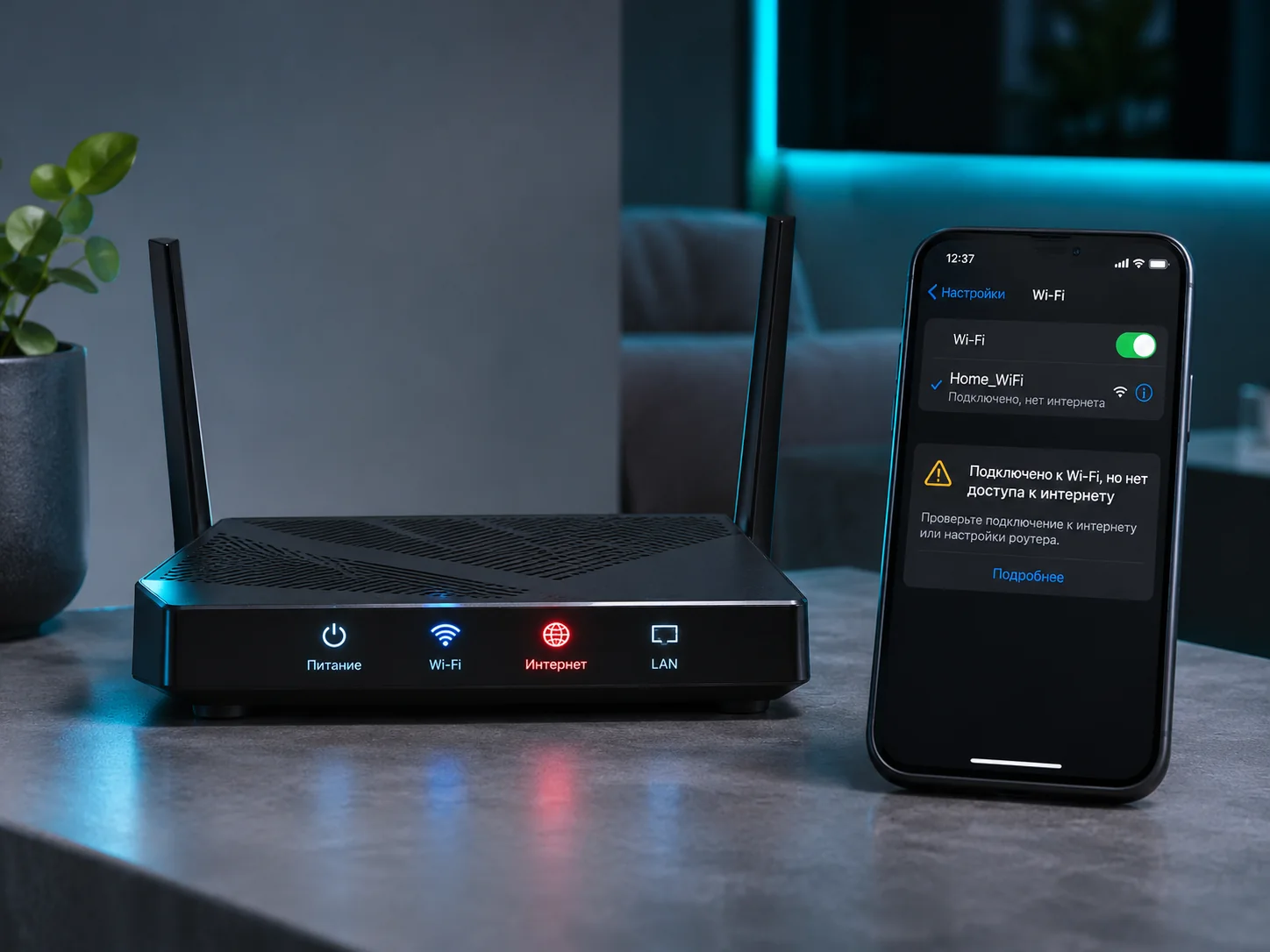
Если это общественный Wi-Fi в кафе, отеле или аэропорту, сначала откройте браузер: сеть может требовать входа через страницу авторизации или принятия условий. Пока вход не завершён, Wi-Fi будет подключён, а интернет — недоступен.
Windows подключена к Wi-Fi, но показывает «Без доступа к интернету»
Начните с обычных действий. Команды и сетевой сброс нужны только если не помогло простое переподключение.
- 01
Проверьте интернет на телефоне
Если телефон тоже не открывает сайты в этой Wi-Fi-сети, переходите к роутеру и провайдеру. Если телефон работает — проверяем Windows.
- 02
Переподключитесь и запустите диагностику
Отключитесь от сети Wi-Fi, затем подключитесь снова. Откройте «Параметры → Сеть и Интернет» и встроенное средство диагностики сетевых проблем. В Windows 10 и 11 названия меню могут различаться.
- 03
Проверьте IP и шлюз
Нажмите Win + R, введите
cmdи командуipconfig. У активного Wi-Fi должен быть IPv4-адрес и основной шлюз. Адрес вида169.254.x.xчасто означает, что компьютер не получил адрес от роутера по DHCP. - 04
Проверьте VPN, прокси и DNS
Временно отключите VPN или заданный вручную прокси, если они есть. Если интернет работает по IP, но доменные имена не разрешаются, проверьте DNS. Не начинайте с переустановки Windows и сброса роутера.
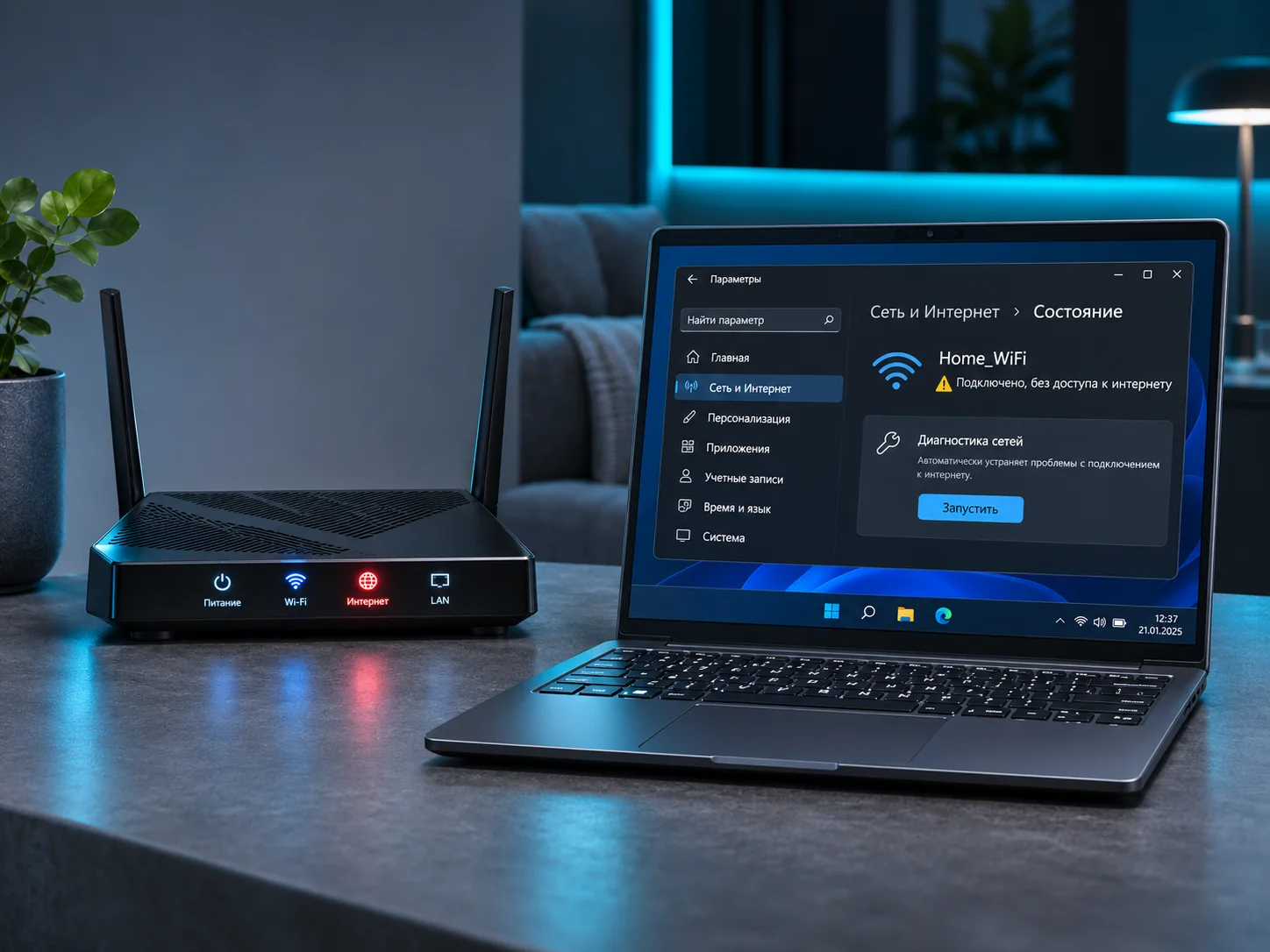
Две команды для понимания проблемы
ipconfigПоказывает адрес компьютера и основной шлюз. Если шлюза нет, проверьте получение IP и состояние Wi-Fi.
nslookup example.comПроверяет ответ DNS-сервера. Ошибка разрешения имени может указывать на проблему DNS, но сама по себе не показывает, где именно произошёл сбой.
Сброс сети Windows — последняя мера. Он удаляет и переустанавливает сетевые адаптеры и может потребовать повторно настроить VPN и другое сетевое ПО.
Телевизор подключён к Wi-Fi, но интернет не работает
Сначала проверьте, открываются ли сайты или приложения на телефоне в той же сети. Затем выясните, не связана ли ошибка только с одним видеосервисом.
Проверьте состояние сети ТВ
Откройте настройки сети телевизора и запустите проверку соединения, если она есть. Если Wi-Fi подключён без интернета, переподключитесь к сети.
Проверьте дату и время
Неверная дата иногда мешает защищённым соединениям и приложениям. Включите автоматическую установку времени, если она доступна.
Проверьте диапазон Wi-Fi
Если телевизор старый и не поддерживает сеть 5 ГГц, используйте доступную сеть 2,4 ГГц. Если одно приложение не работает, не сбрасывайте роутер.
DNS, IP-адрес и WAN: как отличить разные ошибки
Эти три термина часто встречаются в советах. Не нужно менять все настройки подряд: сначала сопоставьте симптом с возможной причиной.
Интернета нет на всех устройствах
Возможная проблема с линией провайдера, WAN-портом или настройками подключения роутера. Проверьте статус WAN и аварии у провайдера.
На одном устройстве нет IPv4 или шлюза
Устройство могло не получить адрес от DHCP. Проверьте автоматическую выдачу IP, подключение к нужной Wi-Fi-сети и DHCP роутера.
Сайты по именам не открываются
Если другие соединения работают, проверьте DNS и ограничения VPN/фильтров. Отсутствие ответа одного DNS-сервера ещё не доказывает отключение интернета.
Не работает один сайт или приложение
Проверьте другой сайт или сервис. Причина может быть вне домашней сети: сбой сервиса, ограничение доступа или ошибки приложения.
Когда обращаться к провайдеру и что сообщить
Если домашний интернет не работает на всех устройствах и обычная перезагрузка не помогла, оператору полезны следующие сведения.
На каких устройствах нет интернета
Назовите 2–3 устройства и уточните, что Wi-Fi подключён, но сайты не открываются.
Состояние WAN / Internet
Сообщите, виден ли кабель WAN и какой статус подключения показывает панель роутера.
Когда началась неисправность
Был ли сбой после отключения электричества, смены роутера, провайдера или настроек.
Частые вопросы о Wi-Fi без доступа к интернету
Что означает «Подключено без доступа к интернету»?
Устройство подключилось к локальной сети Wi-Fi, но не может подтвердить доступ к интернету. Причина бывает в роутере, провайдере, настройках телефона или компьютера.
Почему Wi-Fi показывает полный сигнал, но сайты не открываются?
Уровень Wi-Fi-сигнала показывает связь с точкой доступа, а не наличие внешнего интернета. Проверьте другой телефон и WAN-подключение роутера.
Нужно ли нажимать Reset на роутере?
Нет. Сначала определите, на всех ли устройствах пропал интернет, проверьте кабель WAN и состояние провайдера. Заводской сброс может удалить необходимые настройки.
Почему пишет «Без доступа к интернету» только на телефоне?
Возможные причины — локальные настройки телефона, VPN, частный DNS, проблемы с IP-адресом или сохранённой Wi-Fi-сетью. Сначала убедитесь, что другое устройство в той же сети работает.
Что делать, если на ноутбуке интернета нет, а на телефоне есть?
Переподключите Wi-Fi в Windows, запустите сетевую диагностику, проверьте настройки прокси/VPN, адрес IPv4 и шлюз. Сброс сети оставьте последним шагом.
Может ли проблема быть только в DNS?
Да. При сбоях DNS приложения и браузеры могут не находить сайты по именам. Но ошибки DNS иногда являются следствием отсутствия интернета вообще, поэтому сначала проверьте общее подключение.
Почему интернет пропадает после перезагрузки роутера?
Это может быть связано с линией провайдера, неправильными параметрами подключения, нестабильным питанием или проблемами роутера. Проверьте WAN-статус после каждого сбоя и обратитесь к провайдеру с точным временем отключения.
Где сверить действия для своего устройства
Названия пунктов меню могут изменяться при обновлении системы. Если у вас другая версия Android, iOS или Windows, сравните шаги с поддержкой производителя.
Настраиваете новый роутер или меняете оборудование? Посмотрите отдельную инструкцию по первоначальной настройке Wi-Fi-роутера.