
Если Wi-Fi хорошо работает рядом с роутером, но плохо ловит в спальне, кабинете или на втором этаже, начните с измерения сигнала и перестановки роутера. Если покрытие не улучшилось, поможет дополнительная точка доступа, репитер или Mesh-система. Когда Wi-Fi показывает полный уровень, но интернет медленный, причина может быть вовсе не в радиосигнале — сначала сравните скорость по кабелю и по Wi-Fi.
В дальней комнате Wi-Fi ловит плохо
Сравните уровень сигнала в dBm возле роутера и в дальней комнате. Если падение заметно, начните с размещения роутера; при устойчивой мёртвой зоне рассмотрите дополнительную точку. Проверить сигнал ↓
Интернет медленный во всей квартире
Сравните скорость по кабелю и Wi-Fi рядом с роутером. Если и по кабелю медленно, перенос роутера не исправит подключение провайдера. Отличить причину ↓
Wi-Fi периодически пропадает
Проверьте, на каких устройствах происходят обрывы, затем оцените сигнал, каналы, ширину канала и помехи. Семь бесплатных проверок ↓
Wi-Fi не доходит до второго этажа
Измерьте сигнал на лестнице и наверху. Если перекрытие мешает связи между узлами, предпочтительнее вторая точка доступа по Ethernet или Mesh с проводным соединением. Решение для дома ↓
Почему Wi-Fi плохо ловит в квартире или доме
Одна и та же жалоба «интернет плохо ловит» может означать три разных проблемы: слабый сигнал, помехи либо неполадку с самим интернет-подключением. Покупать усилитель до диагностики не стоит.
Сигнал ослабевает из-за стен и расстояния
Роутер передаёт радиосигнал во все стороны, но по пути к телефону он проходит через стены, двери, шкафы и перекрытия. Особенно заметно на связь влияют железобетон, металл, большие зеркала и инженерные шахты. Поэтому квартира площадью 55 м² с несколькими несущими стенами иногда оказывается сложнее для Wi-Fi, чем открытое помещение вдвое больше.
Соседские сети мешают друг другу
В многоквартирном доме рядом могут работать десятки точек доступа. Они делят ограниченное эфирное время: если канал перегружен, скорость и стабильность падают даже при нормальном уровне сигнала. В диапазоне 2,4 ГГц особенно мало места для соседних сетей; проблемы могут добавлять Bluetooth-устройства и бытовая техника.
Слабый Wi-Fi — не то же самое, что медленный интернет
Если рядом с роутером телефон показывает сильный сигнал, но сайты всё равно открываются медленно, возможны ограничения тарифа, занятость канала другим устройством, высокая задержка или проблема у провайдера. Не смешивайте эти сценарии: усилитель Wi-Fi не повысит скорость внешней линии. Если интернет совсем пропал при работающем Wi-Fi, воспользуйтесь отдельной инструкцией по подключению без доступа к интернету.
Если Wi-Fi плохо работает только на одном телефоне или ноутбуке, проверьте эту же комнату на втором устройстве. Когда другое устройство работает стабильно, причина может быть в настройках энергосбережения, старом драйвере Wi-Fi-адаптера, чехле или сбое конкретного устройства, а не в покрытии квартиры. Для ноутбука с Windows полезно проверить адаптер и его параметры питания, следуя официальной инструкции Microsoft. Не покупайте репитер для проблемы, которая повторяется только на одном гаджете.
Как проверить уровень сигнала Wi-Fi и найти мёртвые зоны
Одна полоска Wi-Fi на экране не объясняет, в чём причина. Сделайте несколько одинаковых замеров — тогда будет понятно, что именно улучшать.
- 01
Проверьте соединение рядом с роутером
Встаньте на расстоянии двух-трёх метров, подключитесь к своей сети и замерьте скорость загрузки, отдачи и задержку одним сервисом. Остановите крупные загрузки и VPN на время сравнения, если они могут влиять на результат. Запишите цифры.
- 02
Повторите тест в дальней комнате
Используйте тот же телефон или ноутбук, тот же диапазон Wi-Fi и тот же тест. Запишите три последовательных результата: разовая цифра может случайно оказаться слишком высокой или низкой. Если задержка скачет, а скорость сильно падает только вдали от роутера, проверьте радиопокрытие.
- 03
Посмотрите RSSI в dBm
Пример для Android: подключитесь к домашнему Wi-Fi и откройте приложение для анализа сети, например WiFiman от Ubiquiti. Найдите сведения о подключённой сети и показатель силы сигнала RSSI (dBm); расположение пункта зависит от версии приложения и телефона. Сначала запишите значение в двух-трёх метрах от роутера, затем в дальней комнате. Повторяйте измерение на том же телефоне и в том же диапазоне. На iPhone способы просмотра dBm зависят от версии системы и используемого приложения. Значения отрицательные: −55 dBm сильнее, чем −75 dBm.
- 04
Отметьте точки с разрывами
Пройдите с устройством по квартире: у двери спальни, за бетонной стеной, в рабочем кабинете и, если есть, на лестнице. Отметьте, где видеозвонок начинает зависать и где связь обрывается. Это поможет выбрать место для дополнительного узла сети.
| Уровень RSSI | Что обычно означает | Что проверить |
|---|---|---|
| От −30 до −60 dBm | Сильный сигнал | Если скорость низкая, изучайте помехи и интернет-канал |
| Около −67 dBm | Часто достаточен для стабильной работы | Проверить задержку и качество видеосвязи |
| Около −70…−75 dBm | Пограничное покрытие для требовательных задач | Оценить перемещение роутера или второй узел |
| −80 dBm и слабее | Высок риск низкой скорости и обрывов | Не размещать здесь беспроводной репитер без проверки его связи с роутером |
Эти пороги приблизительны: два устройства могут работать по-разному при одинаковом RSSI. Кроме уровня сигнала важны шум, помехи, число соседних сетей и возможности Wi-Fi-адаптера.
Семь способов улучшить сигнал и стабильность Wi-Fi без покупок
Начинайте с изменений, которые легко отменить. После каждого шага повторяйте замер в проблемной комнате: если улучшения нет, переходите к следующему.
- 01
Перенесите роутер из шкафа или прихожей
Поставьте его ближе к центру зоны, где нужен интернет, на открытой полке. Если кабель провайдера заканчивается у двери, можно удлинить Ethernet до более удачного места. Не прячьте устройство в металлический щиток и не ставьте вплотную к массивной технике.
- 02
Проверьте два диапазона отдельно
Если устройство за несколькими стенами теряет 5 ГГц, попробуйте 2,4 ГГц. Для ноутбука возле роутера, наоборот, 5 ГГц обычно выгоднее по скорости и загруженности. На время диагностики полезно дать диапазонам разные имена сети, если настройки роутера это допускают.
- 03
Подберите свободный канал
Сначала попробуйте автоматический выбор канала. Если соединение нестабильно, посмотрите занятость эфира анализатором Wi-Fi и сравните соседние каналы. Для 2,4 ГГц часто используют каналы 1, 6 и 11 как неперекрывающиеся при ширине 20 МГц; допустимые каналы и оптимальный выбор зависят от региона и окружающих сетей.
- 04
Уменьшите ширину канала в перегруженном эфире
Для 2,4 ГГц установите 20 МГц, если сейчас выбраны 40 МГц и соединение нестабильно. На 5 ГГц ширина 80 МГц может давать высокую скорость рядом с роутером, но в плотной застройке иногда стабильнее 40 МГц. Максимальная ширина сама по себе не гарантирует лучший результат.
- 05
Уберите ближайшие источники помех
Не располагайте роутер вплотную к микроволновой печи, большой металлической поверхности, блоку питания с помехами или за телевизором. Перенос даже на метр иногда меняет маршрут сигнала через стены и мебель.
- 06
Проверьте обновления и режим Wi-Fi
Посмотрите доступные обновления прошивки и перезапустите устройство обычным способом после их установки, если этого требует производитель. Убедитесь, что диапазон не отключён, а режим совместимости не ограничивает новые устройства. Не сбрасывайте роутер до заводских настроек ради усиления сигнала: можно потерять конфигурацию провайдера.
- 07
Разгрузите сеть во время проверки
Временно остановите облачную синхронизацию, обновление игр или скачивание больших файлов на других устройствах. Если после этого видеозвонок заработал, ищите причину в нагрузке и настройках приоритизации, а не в мощности передатчика.
Где поставить роутер, чтобы Wi-Fi лучше ловил
Хорошее место не обязательно находится в геометрическом центре жилья. Важно расположить роутер ближе к комнатам с высокой нагрузкой — кабинету, гостиной, детской, — и сократить число плотных преград между ним и устройствами. Для квартиры с длинным коридором установка у входной двери часто неудачна: сигнал уходит на лестничную площадку, а дальняя спальня остаётся на границе покрытия.
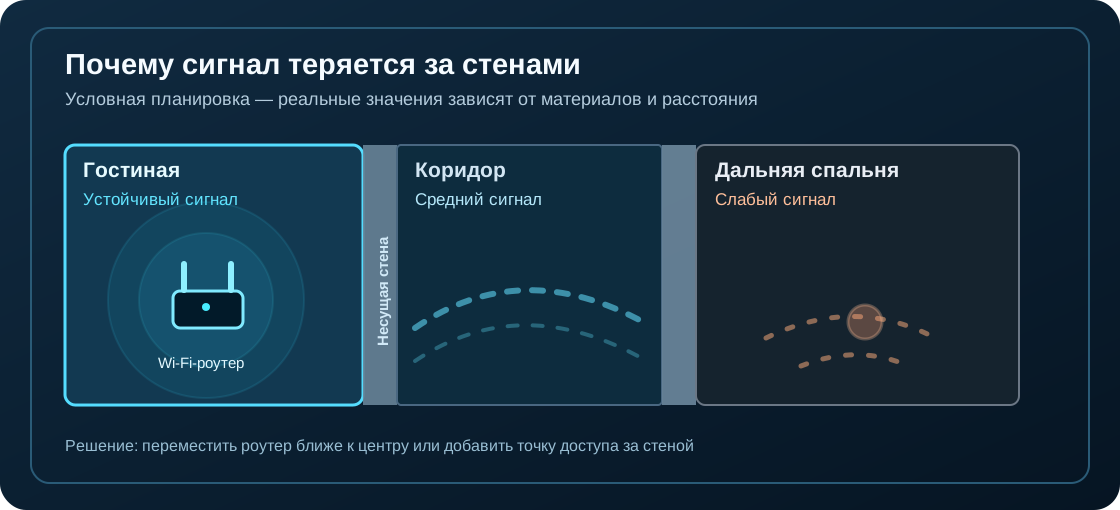
Поставьте роутер на открытую поверхность, не закрывайте вентиляционные отверстия и не прижимайте антенны к металлу. Если у модели есть внешние антенны, начните с положения, рекомендованного производителем. Универсального угла, который «пробьёт две стены», не существует: поляризация и форма покрытия зависят от конструкции.
Пример: если роутер стоит в щитке в прихожей, а рабочее место за двумя бетонными стенами, перенос в гостиную с помощью более длинного Ethernet-кабеля может улучшить связь без покупки нового оборудования. Но для нескольких этажей физическое перекрытие часто сильнее влияет на результат, чем небольшой перенос одного роутера.
Что лучше для дальней комнаты: Wi-Fi 2,4 или 5 ГГц
2,4 ГГц обычно лучше подходит для дальних комнат и простых устройств, которым не нужна высокая скорость: датчиков, умных розеток, части камер. Но этот диапазон загружен соседскими сетями и бытовой техникой, поэтому связь может быть медленной даже при сильном сигнале.
5 ГГц обычно обеспечивает более высокую скорость рядом с точкой доступа и располагает большим количеством каналов. За плотными стенами он может ослабевать быстрее. Если телефон в спальне переключается на 2,4 ГГц и видео начинает работать устойчивее, это нормальный компромисс. Если рядом с роутером 5 ГГц заметно быстрее, оставьте его для рабочих ноутбуков и телевизора.
6 ГГц доступен только на совместимом оборудовании и при соответствующих региональных разрешениях. Это не способ увеличить дальность Wi-Fi через железобетон: высокочастотный диапазон в сложной планировке требует более плотного размещения точек.
Как усилить Wi-Fi в дальней комнате: репитер, второй роутер или точка доступа
Репитер расширяет зону, но зависит от входящего сигнала
Репитер принимает Wi-Fi от основного роутера и передаёт дальше. Он помогает, если проблема только в одной комнате, а в коридоре ещё есть хороший сигнал. Ставить его нужно не там, где Wi-Fi уже исчез, а между роутером и слабой зоной — в точке, где сам репитер принимает устойчивую сеть.
При беспроводной ретрансляции на том же радиоканале полезная скорость может заметно снижаться, особенно у простых моделей. Точное снижение зависит от устройства, двухдиапазонной схемы, эфирной обстановки и нагрузки; правило «скорость всегда режется строго пополам» слишком грубое.
Вторая точка доступа по кабелю — предсказуемое решение
Если Ethernet можно проложить в дальнюю комнату, подключите отдельную точку доступа к основному роутеру. Устройство передаёт данные по кабелю, а Wi-Fi раздаёт уже возле пользователей. Для рабочего кабинета, игровой приставки, Smart TV и стабильных видеозвонков это часто лучший вариант. Старый роутер тоже может подойти, если в нём есть режим точки доступа; второй DHCP-сервер при этом обычно не нужен.
Mesh удобнее, когда нужна единая сеть с несколькими узлами
Mesh-система объединяет несколько совместимых устройств и управляет соединением между ними. Это удобно в квартире сложной формы и в доме на два этажа, где пользователь перемещается с телефоном. Бесшовность не абсолютна: конечное решение о переходе между точками часто принимает само устройство, а эффект зависит от совместимости оборудования. Mesh-модули разных семейств могут не поддерживать общую сеть, даже если на коробках есть слово Mesh.
Репитер или Mesh: какой способ усиления Wi-Fi выбрать
Выбирайте оборудование не по обещанию «до 300 м²», а по возможности соединить узлы и расположить их так, чтобы связь между ними была хорошей.
| Решение | Когда подходит | Главное ограничение |
|---|---|---|
| Перенос роутера | Слабое покрытие из-за плохого расположения | Может понадобиться более длинный кабель |
| Wi-Fi-репитер | Одна дальняя комната, ограниченный бюджет | Нужен хороший входящий сигнал; возможна потеря скорости |
| Проводная точка доступа | Кабинет, бетонные стены, стабильные видеозвонки | Нужно провести Ethernet |
| Mesh из двух или трёх узлов | Сложная квартира или несколько этажей | Цена и качество связи между узлами |
| Powerline + точка Wi-Fi | Кабель провести трудно, можно использовать электропроводку | Результат сильно зависит от проводки и электрической схемы |
Для одного рабочего места чаще выгоднее проводная точка доступа, если кабель провести реально. Для одной мёртвой зоны можно начать с репитера, но сначала проверить место установки. Для сложной квартиры или двух этажей обычно удобнее продуманная система из нескольких точек с проводным соединением там, где возможно.
Не покупайте Mesh только потому, что площадь квартиры превышает некую цифру. Две небольшие комнаты с бетонной стеной могут потребовать дополнительного узла, а большая открытая гостиная — нет. По этой же причине число антенн и заявленная площадь покрытия не заменяют проверку сигнала.
Как усилить Wi-Fi в частном доме и на втором этаже
В двухэтажном доме проблема часто не в метрах, а в перекрытии между этажами. Один мощный роутер на первом этаже не гарантирует хорошую связь наверху. Начните с замеров на лестничной площадке и в комнатах второго этажа; это покажет, возможен ли качественный беспроводной канал между узлами.
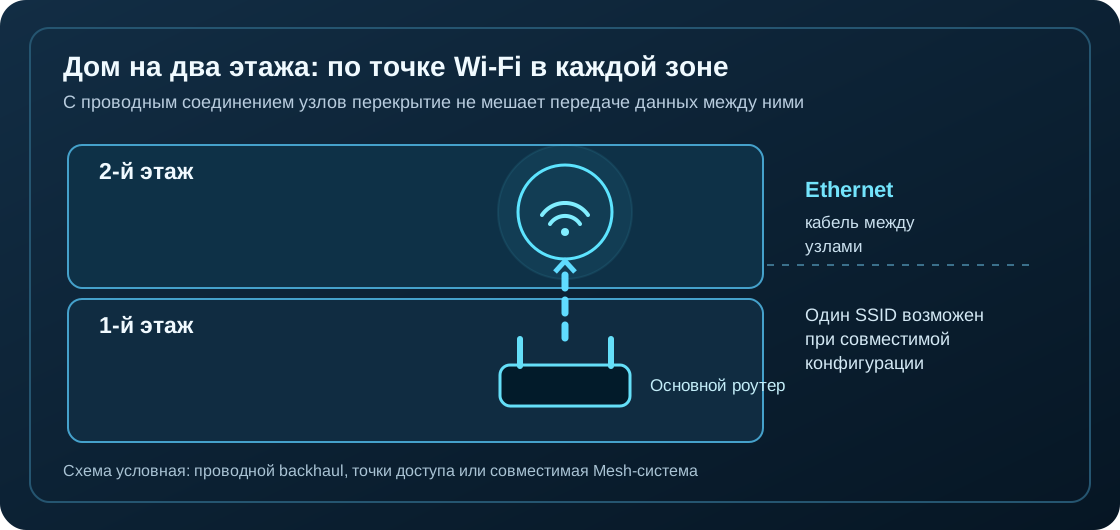
Два этажа: по точке доступа на зону
Практичная схема — основной роутер у входа линии провайдера и вторая точка Wi-Fi на другом этаже. Если между ними проложен Ethernet, подключение будет меньше зависеть от перекрытий. Если провода нет, беспроводной Mesh-узел стоит разместить там, где он ещё устойчиво связан с первым, а не в самой дальней спальне.
Терраса, гараж и отдельная постройка
Для улицы и удалённой постройки обычного комнатного репитера часто недостаточно. Влажность, температура, стены и расстояние требуют отдельного расчёта. Для террасы может подойти специализированная внешняя точка доступа; для отдельного строения — правильно выполненное кабельное или беспроводное соединение между зданиями. Не выводите обычный домашний роутер под дождь.
Планируете купить новый роутер или подобрать совместимые Mesh-устройства? В отдельном материале Chromitech разобраны характеристики домашнего роутера, порты и варианты для большого дома.
Wi-Fi показывает полный сигнал, но интернет медленный — что делать
Полные полоски на экране подтверждают только связь с точкой доступа. Они не показывают, насколько загружен канал и есть ли у провайдера проблемы. Поэтому первый шаг — сравнить скорость по Ethernet с Wi-Fi-тестом возле роутера.
Если по кабелю тоже медленно, проверьте тариф, ограничения портов WAN/LAN, статус подключения провайдера и фоновые загрузки. Если по кабелю быстро, а по Wi-Fi медленно даже рядом, смотрите ширину и загруженность канала, диапазон, адаптер устройства и число активных клиентов. Если возле роутера быстро, а в дальней комнате медленно, возвращайтесь к диагностике покрытия.
Периодические обрывы на одном ноутбуке могут быть связаны с его драйвером или энергосбережением, а не с уровнем сигнала всей сети. Когда одновременно пропадает интернет на всех устройствах, проверьте внешнее подключение по отдельной инструкции «Wi-Fi есть, интернета нет». А если после переноса оборудования требуется заново задать параметры сети, используйте руководство по настройке Wi-Fi-роутера.
Частые вопросы: как улучшить сигнал домашнего Wi-Fi
Почему Wi-Fi плохо ловит только в одной комнате?
Обычно сигнал ослабевает из-за расстояния, несущих стен или расположения роутера. Сравните уровень dBm рядом с роутером и в проблемной комнате; затем попробуйте перенести роутер или установить дополнительную точку доступа.
Можно ли усилить Wi-Fi без покупки репитера?
Да. Перенесите роутер на открытое место, сравните диапазоны 2,4 и 5 ГГц, проверьте занятость канала и обновления прошивки. Если причина в бетонных перекрытиях, этих мер может быть недостаточно.
Куда поставить репитер, чтобы он действительно помог?
Между роутером и слабой зоной, там, где репитер ещё получает устойчивый сигнал. Установка прямо в месте, где Wi-Fi почти исчезает, обычно не решает проблему.
Что лучше для дальней комнаты — 2,4 или 5 ГГц?
2,4 ГГц часто работает устойчивее через стены, но сильнее загружен. 5 ГГц обычно быстрее при хорошем сигнале. Проверьте оба диапазона на одном устройстве в конкретной комнате.
Поможет ли роутер с большим количеством антенн?
Не обязательно. Покрытие зависит от планировки, частот, настроек и конструкции устройства, а не только от числа антенн. Иногда вторая правильно расположенная точка доступа полезнее замены роутера.
Что лучше для двухэтажного дома: репитер или Mesh?
При нескольких комнатах на разных этажах Mesh или две точки доступа обычно удобнее. Если есть возможность соединить их кабелем Ethernet, это обеспечивает более предсказуемую скорость и стабильность.
Почему значок Wi-Fi полный, а скорость низкая?
Сильный сигнал не исключает помех, перегруженного канала, медленного устройства или ограничения со стороны провайдера. Сравните скорость по Ethernet, возле роутера и в дальней комнате.
Сброс настроек роутера улучшит сигнал?
Как правило, нет. Заводской сброс удаляет конфигурацию и может привести к потере доступа в интернет. Сначала проверьте размещение, диапазоны и каналы; сброс делайте только при понятной необходимости и наличии параметров для восстановления.
Плохое покрытие не всегда требует нового роутера. Начните с замеров, затем выберите самое простое решение — перенос, точку доступа или Mesh. Если оборудование всё-таки нужно менять, сравните параметры до покупки.