
Если забыли пароль от своего Wi-Fi, не сбрасывайте роутер. Обычно пароль можно увидеть на уже подключённом телефоне или компьютере: на Android — в карточке сети через «Поделиться» и QR-код, на iPhone — в поле «Пароль», в Windows 11 — в свойствах Wi-Fi, а в Windows 10 — в свойствах беспроводной сети. Если пароль не сохранён ни на одном устройстве, проверьте настройки собственного роутера.
Где быстрее всего посмотреть сохранённый пароль Wi-Fi
Представьте ситуацию: новый телевизор просит пароль от домашней сети, а телефон уже давно подключается к ней автоматически. Пароль не обязательно искать в договоре с провайдером. Сначала посмотрите его там, где сеть уже сохранена. Это займёт меньше действий и не затронет настройки всех остальных устройств.
| Где сохранена сеть | Самый короткий путь | Что получите |
|---|---|---|
| Телефон Android | Настройки → Wi-Fi/Интернет → своя сеть → «Поделиться» | QR-код, иногда текст пароля |
| iPhone, iOS 16+ | Настройки → Wi-Fi → ⓘ → «Пароль» | Пароль после Face ID, Touch ID или кода |
| Windows 11 | Параметры → Сеть и Интернет → свойства Wi-Fi → «Показать» | Пароль, иногда QR-код |
| Windows 10 | Центр управления сетями → Wi-Fi → Безопасность | «Ключ безопасности сети» |
| Собственный роутер | Наклейка либо раздел Wi-Fi в панели управления | Заводской или действующий пароль |
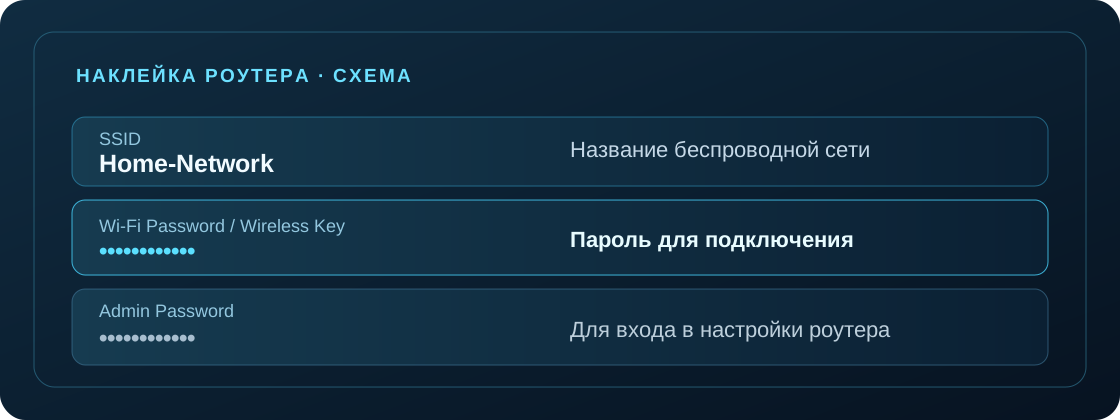
Важно различать: название Wi-Fi-сети называется SSID, пароль к Wi-Fi — ключ подключения к беспроводной сети, а пароль администратора роутера защищает его панель настроек. Это не обязательно одинаковые данные. Дальше речь о пароле вашей сети или сети, к которой вам предоставлен доступ.
Как узнать пароль от Wi-Fi на Android, Samsung и Xiaomi
На большинстве современных Android-смартфонов можно открыть данные текущей сети и показать QR-код для подключения другого устройства. На части моделей пароль напечатан рядом с кодом; на других — самого текста нет. Это не ошибка: экран передачи сети зависит от версии Android и оболочки производителя.
Android: пошаговый способ через настройки сети
- Подключите телефон к нужной домашней сети Wi-Fi.
- Откройте «Настройки» → «Сеть и интернет» → «Интернет» или раздел «Wi-Fi».
- Нажмите название текущей сети либо значок шестерёнки возле неё.
- Выберите «Поделиться» или «QR-код». При необходимости подтвердите действие PIN-кодом либо отпечатком.
- Посмотрите, показан ли пароль текстом под QR-кодом. Если нет — используйте сам код для подключения другого телефона.
Если Android показывает только QR-код, а нужен пароль буквами и цифрами: попробуйте сделать снимок экрана с кодом (если система разрешает), открыть снимок в Google Фото или галерее и выбрать «Объектив» (Google Lens) либо встроенное распознавание QR. На части устройств результат показывает параметры сети, в том числе пароль; на других — лишь предлагает подключиться. Если текст не появился, посмотрите пароль в настройках своего роутера или на другом подключённом устройстве. Не загружайте QR-код домашней сети на незнакомые сайты для расшифровки: он содержит данные доступа.
В меню некоторых устройств нет кнопки «Поделиться» для давно сохранённой, но сейчас недоступной сети. Тогда попробуйте подключиться к ней вновь либо посмотрите пароль на другом устройстве или в настройках роутера. Не устанавливайте случайные приложения «для раскрытия всех Wi-Fi-паролей»: у них может не быть необходимых возможностей, зато они могут запрашивать лишние разрешения.
Samsung Galaxy: где находится QR-код Wi-Fi
На Galaxy обычно откройте «Настройки» → «Подключения» → «Wi-Fi», коснитесь шестерёнки рядом с подключённой сетью, затем найдите «QR-код». На разных версиях One UI кнопка может находиться внизу карточки сети. Если текстовый пароль не появляется, QR-код всё равно может позволить подключить другое устройство без ручного ввода.
Xiaomi, Redmi и POCO: как найти пароль от подключённой сети
В MIUI и HyperOS откройте «Настройки» → «Wi-Fi», нажмите подключённую сеть или строку с предложением поделиться ею. На экране обычно появляется QR-код. Названия пунктов и отображение пароля могут отличаться по модели и версии прошивки. Если цель — подключить второй телефон, достаточно отсканировать код его камерой или встроенным сканером.
Не путайте QR-код доступа к домашнему Wi-Fi с QR-кодом мобильной точки доступа. У точки доступа телефона свой пароль, и он не раскрывает пароль домашнего роутера. Официальный путь для Android описан в справке Google по подключению и передаче Wi-Fi.
Как посмотреть пароль от Wi-Fi на iPhone
На iPhone с iOS 16 и новее пароль текущей или ранее сохранённой Wi-Fi-сети можно увидеть после подтверждения личности. Для iOS 18 и новых версий есть ещё один удобный способ — встроенное приложение «Пароли». Сбрасывать сеть, устанавливать сторонние программы или подключать телефон к компьютеру для этого обычно не требуется.
Посмотреть пароль текущего Wi-Fi в настройках iPhone
- Откройте «Настройки» → «Wi-Fi».
- Рядом с подключённой сетью нажмите значок информации ⓘ.
- Нажмите скрытое поле «Пароль».
- Подтвердите действие с помощью Face ID, Touch ID или код-пароля iPhone.
- Пароль станет видимым: его можно скопировать и ввести на новом устройстве.
Найти пароль старой сети или открыть приложение «Пароли»
Если сеть не используется прямо сейчас, в «Настройки» → «Wi-Fi» нажмите «Правка» (в некоторых версиях «Изменить»), подтвердите личность, выберите ранее сохранённую сеть и откройте поле «Пароль». Начиная с iOS 18 можно открыть приложение «Пароли» → Wi-Fi, выбрать нужную сеть и нажать «Пароль». Если такой сети нет, это ещё не означает, что пароль неверный: возможно, iPhone не сохранял её или запись уже была удалена.
На iOS 15 и более старых версиях описанного раскрытия через поле «Пароль» нет. Проще проверить роутер или другое уже подключённое устройство. Актуальный порядок с иллюстрациями приведён в инструкции Apple по поиску сохранённых Wi-Fi-паролей.
Где увидеть пароль от Wi-Fi в Windows 11
Если ноутбук уже подключён к домашней сети, пароль можно посмотреть прямо в Windows 11. На современных версиях системы отдельная командная строка не нужна. Пункт «Показать» находится в свойствах Wi-Fi, а для сохранённых ранее сетей — в разделе управления известными сетями.
Пароль текущей сети: настройки Windows 11
- Нажмите Win + I, чтобы открыть «Параметры».
- Перейдите в «Сеть и Интернет» → «Wi-Fi» и откройте свойства сети, к которой подключён компьютер.
- Найдите строку «Пароль сети Wi-Fi» и нажмите «Показать».
- Скопируйте пароль или, если Windows показывает QR-код, используйте его для подключения другого устройства.
Если компьютер подключался к сети раньше
Откройте «Параметры» → «Сеть и Интернет» → «Wi-Fi» → «Управление известными сетями», выберите нужный профиль и найдите показ пароля. Интерфейс зависит от обновления Windows 11: если такой строки нет, проверьте через свойства активного подключения или используйте способ с командой из раздела Windows 10 ниже. На рабочем или учебном компьютере просмотр может ограничиваться политиками администратора.
Оба пути описаны в справке Microsoft о подключении и паролях Wi-Fi.
Как посмотреть сохранённый пароль Wi-Fi в Windows 10
В Windows 10 пароль сети, к которой ноутбук подключён сейчас, обычно находится в старой панели свойств беспроводного подключения. Этот путь особенно полезен, когда кнопки «Показать» из Windows 11 в параметрах нет.
Способ без команд: через Центр управления сетями
- Откройте «Параметры» → «Сеть и Интернет» → «Состояние» → «Центр управления сетями и общим доступом». В некоторых сборках его удобнее открыть через поиск Windows.
- Напротив пункта «Подключения» щёлкните название текущей Wi-Fi-сети.
- В окне состояния нажмите «Свойства беспроводной сети».
- Перейдите на вкладку «Безопасность» и включите «Отображать вводимые знаки» или «Показать символы».
- Значение в поле «Ключ безопасности сети» — сохранённый пароль Wi-Fi.
Если нужен пароль сети, к которой ПК сейчас не подключён
Откройте командную строку на своём компьютере и сначала получите список сохранённых профилей:
netsh wlan show profilesНайдите имя нужной сети в списке, затем выполните команду, заменив «Имя_сети» названием своего Wi-Fi:
netsh wlan show profile name="Имя_сети" key=clearВ разделе параметров безопасности найдите строку «Содержимое ключа» (в английской системе — Key Content). Если профиля нет, пароль из ничего восстановить нельзя. Если поле скрыто, устройство может требовать дополнительные права или запретить просмотр настройками организации. Команда показывает только сведения о профилях, которые действительно сохранены на этом Windows-устройстве.
Не отправляйте посторонним полный вывод команды: в нём может оказаться пароль. Если Wi-Fi вообще не подключается, отдельно проверьте рекомендации в инструкции «Wi-Fi подключён, но интернета нет» — отсутствие интернета и забытый ключ сети являются разными проблемами.
Как узнать пароль сохранённой Wi-Fi-сети на Mac
На Mac пароль можно найти встроенными инструментами macOS. В новых версиях удобнее приложение «Пароли», а на более старых — системные настройки Wi-Fi или «Связка ключей». Для просмотра потребуется подтвердить доступ паролем учётной записи Mac либо Touch ID, если это предложено системой.
macOS Sequoia и новее: приложение «Пароли»
- Откройте приложение «Пароли» на Mac и подтвердите вход.
- Выберите категорию Wi-Fi.
- Найдите название сети, к которой подключались раньше, и откройте запись.
- Нажмите поле с паролем, чтобы увидеть или скопировать его.
Более старые версии macOS
Попробуйте «Системные настройки» → «Wi-Fi»: для известных сетей система может предлагать просмотр или копирование пароля после подтверждения пользователя. В других версиях откройте приложение «Связка ключей», найдите запись с названием сети Wi-Fi, откройте её и отметьте «Показать пароль». Названия окон зависят от macOS. Если сеть никогда не сохранялась на этом Mac, ищите пароль на другом устройстве или на роутере.
Пошаговый способ просмотра и копирования ключа приведён в официальной инструкции Apple по поиску пароля Wi-Fi на Mac.
Где посмотреть пароль от Wi-Fi на собственном роутере
Роутер пригодится, если телефон и ноутбук не сохранили сеть, а пароль Wi-Fi нужен для подключения нового устройства. Сначала ищите данные на корпусе, затем — в панели управления. При этом заводской пароль на наклейке и действующий пароль могут не совпадать.
Проверьте наклейку: SSID и Wi-Fi Password
Осмотрите нижнюю или заднюю сторону роутера. Рядом с названием сети (SSID) иногда указаны Wi-Fi Password, Wireless Key, WLAN Key или «Пароль беспроводной сети». Если сеть переименовали и установили новый пароль, старые данные с наклейки больше не подойдут. QR-код на корпусе, если есть, тоже обычно содержит заводские параметры.
Откройте панель управления маршрутизатором
- Подключите компьютер к своему роутеру — по уже работающему Wi-Fi или Ethernet-кабелю.
- Откройте в браузере адрес шлюза, указанный на устройстве или в параметрах сети. Часто встречаются
192.168.0.1и192.168.1.1, но универсального адреса нет. - Войдите с паролем администратора роутера, а не с предполагаемым Wi-Fi-паролем.
- Найдите раздел «Wi-Fi», «Беспроводная сеть», «Wireless» или «Wireless Security».
- Посмотрите значение «Пароль», «Wireless Password» или «Network Key», иногда скрытое за значком глаза. Не нажимайте «Сохранить», если ничего не меняли.
У TP-Link путь и названия вкладок зависят от модели и прошивки; у Keenetic, Xiaomi и оборудования провайдеров интерфейсы другие. Для TP-Link также может использоваться совместимое приложение Tether. Если пароль входа в панель роутера тоже забыт, не спешите делать заводской сброс — он может удалить настройки интернет-провайдера, IPTV, Mesh и другие параметры. Сначала посмотрите, сохранился ли доступ через приложение или другой компьютер. Подробная настройка описана в нашей статье «Как настроить Wi-Fi-роутер».
Что делать, если пароль Wi-Fi не отображается или забыт
Надпись «неверный пароль», отсутствие кнопки показа или неудачное сканирование QR-кода не означают, что нужно немедленно сбрасывать настройки. Сначала определите, что именно произошло.
Телефон подключён, но показывает только QR-код
На части Android-смартфонов так и задумано. Попробуйте распознать свой QR-код на сохранённом снимке через встроенный сканер или Google Lens: иногда он показывает текст пароля, иногда — лишь кнопку подключения. Если нужен пароль для телевизора, проверьте его на другом устройстве или в панели своего роутера. Не отправляйте код посторонним сервисам.
Устройство не знает эту сеть
Если профиль сети никогда не сохранялся, локально посмотреть пароль не получится. Проверьте наклейку маршрутизатора, документацию провайдера или попросите пароль у владельца сети.
Появляется «Неверный пароль»
Убедитесь, что выбрана правильная сеть, а не похожее имя соседнего роутера или гостевая сеть. Проверьте регистр букв и не путаются ли символы. Если пароль меняли, сохранённый на старом устройстве вариант может быть устаревшим.
Нет доступа к настройкам роутера
Пароль администратора и пароль Wi-Fi могут различаться. Если веб-панель недоступна, попробуйте официальное приложение производителя, параметры устройства, доступ с другого компьютера или поддержку провайдера. Сброс настроек рассматривайте последним, когда известен способ восстановить подключение.
Когда имеет смысл сменить Wi-Fi-пароль
Если пароль перестал быть секретом, вы больше не контролируете список подключённых устройств или потеряли доступ ко всем его сохранённым копиям, владелец сети может установить новый ключ в настройках роутера. Перед изменением сохраните важные параметры подключения и учитывайте, что телефоны, телевизоры и устройства умного дома придётся подключать заново. Не путайте смену Wi-Fi-пароля со сбросом маршрутизатора к заводскому состоянию.
Если после ввода правильного ключа беспроводная связь устанавливается, но сайты не открываются, переходите к статье «Wi-Fi подключён, но интернета нет». Если соединение пропадает в дальней комнате, вероятнее пригодится инструкция «Плохо ловит Wi-Fi: как усилить сигнал».
Частые вопросы о сохранённом пароле Wi-Fi
Можно ли узнать пароль Wi-Fi, не отключаясь от сети?
Да, если устройство уже подключено и позволяет просмотреть сохранённые данные. На iPhone и в Windows 11 пароль можно раскрыть в настройках; на Android часто удобнее получить QR-код.
Где посмотреть пароль от Wi-Fi на телефоне Samsung?
Откройте «Настройки» → «Подключения» → «Wi-Fi», нажмите шестерёнку текущей сети и найдите QR-код. Отображение пароля текстом зависит от версии One UI и модели.
Как узнать пароль от Wi-Fi на iPhone, если сеть не подключена сейчас?
В iOS 16+ можно открыть «Настройки» → «Wi-Fi» → «Правка», выбрать сохранённую сеть и раскрыть её пароль. В iOS 18+ также доступен раздел Wi-Fi приложения «Пароли».
Где хранится пароль Wi-Fi на компьютере с Windows?
Windows хранит данные известных беспроводных сетей в системных профилях. Посмотрите их через свойства Wi-Fi или «Управление известными сетями». Содержимое сохранённого профиля можно проверить встроенной командой netsh.
Можно ли посмотреть пароль Wi-Fi через QR-код?
QR-код домашней сети позволяет подключить совместимое устройство без ручного ввода. Но не на каждом телефоне пароль выводится под кодом обычным текстом.
Почему пароль на наклейке роутера не подходит?
Вероятнее всего, заводской пароль меняли при настройке. Текущий ключ можно проверить в панели управления роутера или на устройстве, которое уже подключено к этой сети.
Чем пароль Wi-Fi отличается от пароля администратора роутера?
Первый нужен для подключения устройств к беспроводной сети, второй — для входа в панель управления и изменения настроек. Они могут быть разными; не вводите пароль администратора в запрос подключения к Wi-Fi.
Нужно ли сбрасывать роутер, если забыл пароль Wi-Fi?
Обычно нет. Сначала проверьте подключённые устройства, QR-код, наклейку и панель роутера. Заводской сброс может удалить параметры провайдера и отключить всю домашнюю сеть.
Пароль сохранённой сети чаще всего находится в вашем телефоне, ноутбуке или роутере. Выберите устройство и действуйте по его инструкции — без сброса настроек и установки сомнительных программ.