
Если ноутбук не видит Wi-Fi, сначала посмотрите, что именно пропало: сама кнопка Wi-Fi, весь список доступных сетей или только ваша домашняя сеть. Убедитесь, что выключен режим «В самолёте», затем проверьте Wi-Fi на телефоне и попробуйте обнаружить временную точку доступа смартфона. Если ноутбук не находит вообще ничего, проверяйте беспроводной адаптер и службу Windows. Если другие сети видны, ищите причину в параметрах домашнего роутера или несовместимом диапазоне.
Ноутбук не видит Wi-Fi: определите, что именно исчезло
Фраза «не видит Wi-Fi» может означать разные неисправности. На одном ноутбуке исчез значок беспроводной сети, на другом переключатель работает, но список сетей пуст. Третий видит Wi-Fi соседей, но не домашний роутер. Для каждого случая нужны разные действия: установка драйвера не поможет, если адаптер исправен, а домашняя сеть скрыта или передаётся на неподдерживаемом канале.
| Что показывает ноутбук | Вероятная область проверки | Следующий шаг |
|---|---|---|
| Нет кнопки или переключателя Wi-Fi | Модуль отключён, драйвер отсутствует, устройство не определилось | Проверить адаптер |
| Wi-Fi включён, но нет ни одной сети | Радиомодуль, служба WLAN, драйвер, работа сканирования | Проверить список сетей |
| Есть соседские сети, но нет домашней | Настройки роутера, название сети, конкретный диапазон | Проверить роутер |
| 2,4 ГГц виден, но 5 ГГц нет | Поддержка диапазона, канал, драйвер, параметры вещания | Проверить совместимость |
| Сеть видна, но подключиться не получается | Это уже другой этап: пароль, аутентификация или IP | Проверьте пароль и сообщение Windows; это проблема подключения, а не поиска сети |
Не путайте отсутствие сети с надписью «Подключено, без интернета». Во втором случае ноутбук сеть видит и уже подключён к ней — используйте отдельную инструкцию по Wi-Fi без интернета. Если же он сначала находит сеть, а затем регулярно теряет соединение, откройте материал «Почему Wi-Fi отключается».
Что проверить в первую очередь, прежде чем менять настройки
Пять быстрых действий без переустановки драйверов
- Проверьте режим «В самолёте». Откройте быстрые настройки Windows рядом с часами. Режим полёта должен быть выключен, а Wi-Fi — включён. В Windows 11 нажмите на область сетевого значка, звука или батареи; в Windows 10 используйте значок сети в панели задач.
- Проверьте физический переключатель. На некоторых ноутбуках есть отдельная кнопка беспроводной связи или клавиша с антенной. Иногда она работает в сочетании с Fn, но конкретная комбинация зависит от модели: универсального «нажмите Fn+F2» для всех ноутбуков нет.
- Перезагрузите ноутбук. Для первого теста достаточно обычного перезапуска через «Пуск», без удаления драйвера и сброса параметров.
- Посмотрите, видит ли домашнюю сеть телефон. Если телефон тоже её не показывает, переходите к роутеру. Если телефон видит сеть, не спешите менять пароль — сначала проверьте адаптер ноутбука.
- Создайте временную точку доступа на смартфоне. Включите раздачу Wi-Fi на телефоне и попробуйте найти её в Windows. Если ноутбук видит раздачу, но не видит домашнюю сеть, это важный признак проблемы совместимости или вещания роутера.
При тесте через смартфон расположите устройства рядом и убедитесь, что телефон действительно раздаёт Wi-Fi, а не только Bluetooth или USB-интернет. По возможности выберите диапазон 2,4 ГГц в настройках точки доступа: его поддерживают даже многие старые адаптеры.
Как понять результат проверки с телефоном
Сделайте снимок или запишите результат: «видит сеть телефона», «не видит ни одной сети», «видит все, кроме домашней». Эти три записи полезнее, чем случайное изменение настроек на ноутбуке и роутере одновременно. Если позже придётся искать драйвер или обращаться в поддержку, вы уже будете знать, какой участок сети работает.
Не начинайте с кнопки Reset на роутере. Заводской сброс может удалить параметры провайдера и пароли. Для проверки достаточно сначала посмотреть, включено ли беспроводное вещание, и при необходимости выполнить обычную перезагрузку.
Что делать, если в Windows 11 или Windows 10 пропала кнопка Wi-Fi
Проверьте быстрые настройки и сетевой адаптер
Если Windows показывает только Ethernet, режим «В самолёте» или вообще не предлагает включить Wi-Fi, система может не видеть беспроводной адаптер. Сначала откройте Параметры → Сеть и Интернет и проверьте, есть ли раздел Wi-Fi. Затем щёлкните правой кнопкой по «Пуск» и откройте «Диспетчер устройств». Другой путь: нажмите Win + R, введите devmgmt.msc и нажмите Enter.
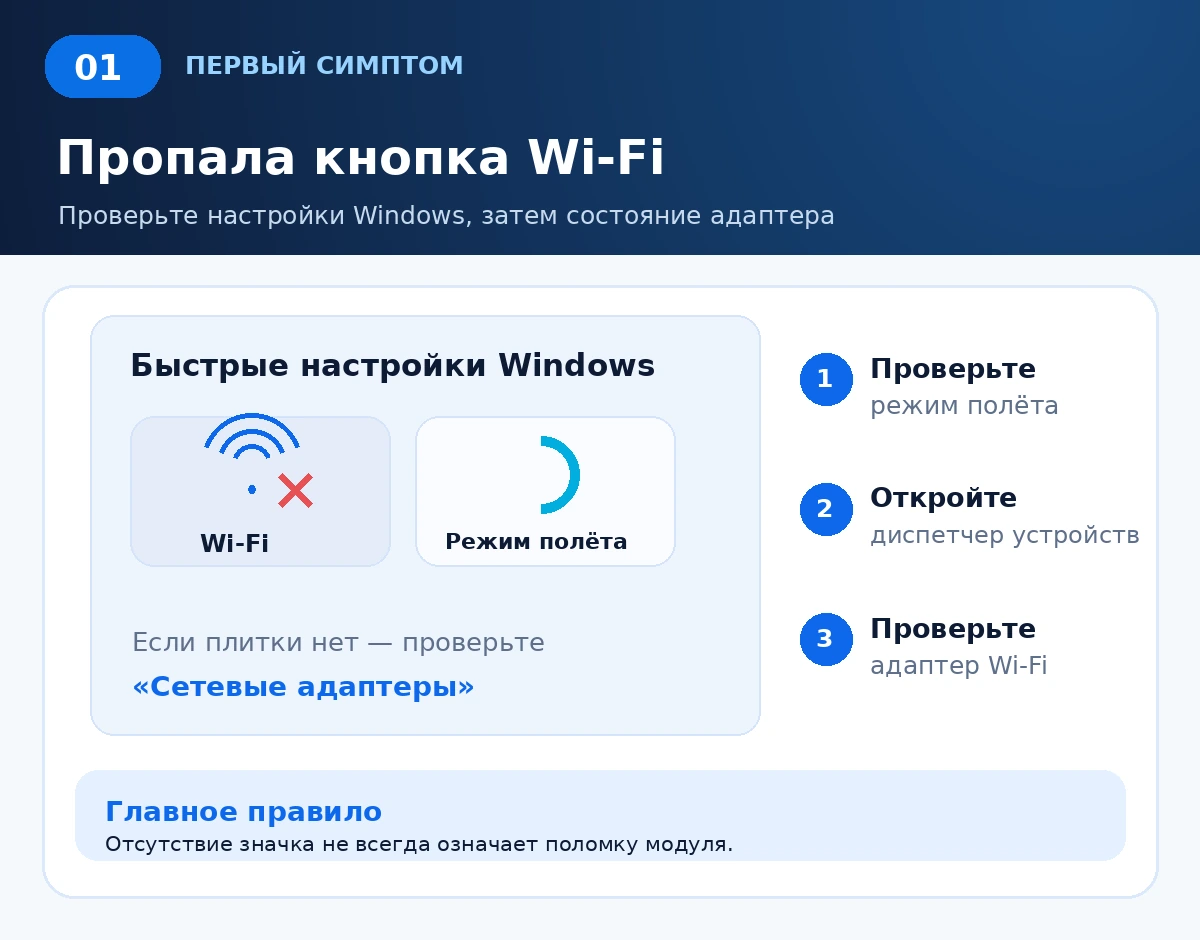
- Раскройте категорию «Сетевые адаптеры».
- Найдите устройство с названием Wireless, Wi-Fi, WLAN, Intel, Realtek, MediaTek, Qualcomm или другим именем производителя модуля. Не путайте его с проводным Ethernet или виртуальным VPN-адаптером.
- Если рядом со значком есть стрелка вниз, откройте контекстное меню и выберите «Включить устройство», если этот пункт доступен.
- Если устройство с предупреждающим значком, откройте «Свойства» → «Общие» и запишите код ошибки. Затем проверьте драйвер в следующем разделе.
Если беспроводного адаптера нет вообще, откройте меню «Вид» → «Показать скрытые устройства» и проверьте категорию «Другие устройства». Отсутствие адаптера в списке ещё не доказывает поломку: после переустановки Windows может не быть подходящего драйвера. В некоторых моделях беспроводную функцию отключают аппаратный переключатель или настройки прошивки, поэтому сначала проверьте инструкцию именно к вашему ноутбуку.
Почему нельзя ориентироваться только на значок в панели задач
Значок интернета в Windows меняется в зависимости от состояния сети. Отсутствие характерных дуг Wi-Fi само по себе не означает, что модуль сломался. Надёжнее проверить наличие переключателя в системных параметрах и состояние устройства в диспетчере. Если Wi-Fi включён, а сети не появляются, переходите к следующей проверке.
Ноутбук не видит ни одной сети Wi-Fi, хотя беспроводная связь включена
Сравните две точки доступа и перезапустите поиск
Откройте список доступных беспроводных сетей. Если он пуст, подойдите ближе к домашнему роутеру и подождите, пока Windows обновит список. Затем попробуйте временную точку доступа смартфона. Если не находится даже сеть телефона рядом с ноутбуком, причина с большей вероятностью в самом ноутбуке — в состоянии Wi-Fi-адаптера, службы поиска сетей или драйвера.
Если ноутбук находит раздачу телефона, но не домашний роутер, не удаляйте адаптер Windows: сначала проверьте вещание домашней сети. Часто более точный ответ даёт различие между двумя точками доступа, а не переустановка системы.
Проверьте, выполняется ли сканирование сетей
Для дополнительной проверки откройте Терминал или Командную строку и выполните команду:
netsh wlan show networks mode=bssidКоманда показывает обнаруженные беспроводные сети и дополнительную информацию о точках доступа, если адаптер и служба WLAN работают. Она не меняет настройки. Если вывод сообщает, что беспроводного интерфейса нет или служба недоступна, перейдите к проверке драйвера и WLAN AutoConfig. Если команды показывают другие сети, а список в интерфейсе пуст, это повод проверить Windows, а не сразу сбрасывать роутер. Документация команд — Microsoft Learn.
В организациях Wi-Fi может ограничиваться политиками администратора. Если это рабочий ноутбук, не удаляйте корпоративные драйверы и профили без согласования с ИТ-службой.
Как проверить драйвер Wi-Fi и беспроводной адаптер ноутбука
Проверка в диспетчере устройств: что означает значок ошибки
Нажмите Win + R, введите devmgmt.msc и откройте «Сетевые адаптеры». Если адаптер есть, откройте его свойства: на вкладке «Общие» Windows покажет состояние устройства, а на вкладке «Драйвер» — поставщика, дату и версию программного обеспечения.
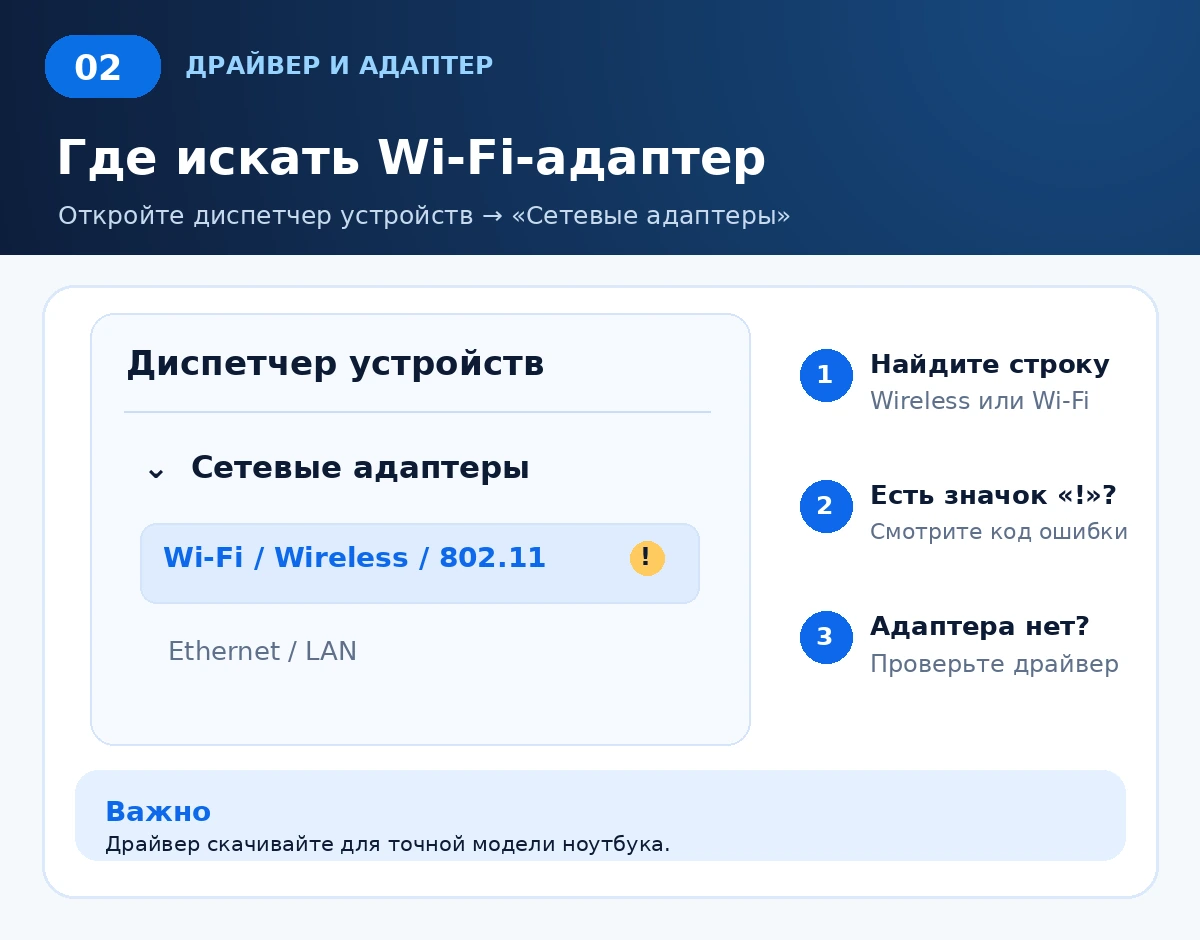
Жёлтый предупреждающий значок обычно указывает на проблему с запуском устройства или его драйвером — важен конкретный код в свойствах. Стрелка вниз означает, что устройство отключено. Если после переустановки системы беспроводной модуль отображается как «Сетевой контроллер» в разделе «Другие устройства», Windows может не знать, какой драйвер использовать.
Где взять правильный драйвер, если Wi-Fi не работает
- Узнайте точную модель ноутбука: надпись на корпусе, сведения в приложении производителя или модель в системной информации. У одной линейки могут быть разные Wi-Fi-модули.
- Откройте официальный сайт поддержки ASUS, Lenovo, HP, Acer, Dell или производителя вашего устройства. Найдите раздел загрузок для конкретной модели и используемой версии Windows.
- Скачайте пакет Wireless LAN / WLAN / Wi-Fi. Если в комплекте устройства предусмотрены разные модули Intel и Realtek, выбирайте драйвер для своего адаптера, а не первый похожий файл.
- Если ноутбук не имеет интернета, загрузите пакет на телефон или другой компьютер и перенесите его через USB-кабель, флешку или проводное подключение Ethernet, если оно доступно.
- Установите драйвер по инструкции производителя и перезагрузите ноутбук, если установщик требует этого. Снова проверьте появление кнопки Wi-Fi и списка сетей.
Не скачивайте драйверы с неизвестных сайтов и не используйте приложения, которые обещают «исправить все драйверы одной кнопкой». Если проблема появилась сразу после обновления, в свойствах адаптера может быть доступна кнопка «Откатить». Применяйте её только когда знаете, что прежний драйвер работал, и затем повторите проверку.
Поиск через Windows Update и инструкции производителя — предпочтительные варианты. Например, ASUS отдельно описывает диагностику беспроводного адаптера и установку драйвера. Не удаляйте драйвер до того, как подготовили пакет для восстановления: без сети скачать его обратно может быть сложно.
Команда для дополнительной проверки адаптера
netsh wlan show interfacesЕсли интерфейс найден, вы увидите сведения о беспроводном адаптере и его состоянии. Если интерфейсов нет, вернитесь к диспетчеру устройств и службе WLAN. Команда не устанавливает драйвер и не устраняет поломку самостоятельно; это лишь безопасная проверка.
Как включить службу автонастройки WLAN в Windows
Проверка WLAN AutoConfig через services.msc
Служба «Служба автонастройки WLAN» (WLAN AutoConfig) отвечает за работу механизмов беспроводного подключения в Windows. Если она остановлена или отключена, доступные сети могут не отображаться должным образом. В Windows 11 и 10 служба проверяется одинаковым способом:
- Нажмите
Win + R, введитеservices.mscи нажмите Enter. - Найдите в списке «Служба автонастройки WLAN». При английском интерфейсе — WLAN AutoConfig.
- Дважды щёлкните по названию. Посмотрите «Состояние» и «Тип запуска».
- Если служба остановлена и у вас есть права на изменение параметров, выберите тип запуска «Автоматически», примените настройку и нажмите «Запустить». Если она уже работает, можно попробовать перезапуск через контекстное меню.
- Закройте окно и проверьте список Wi-Fi-сетей заново. Если служба не запускается и показывает ошибку, запишите её текст — это отдельная причина для диагностики Windows.
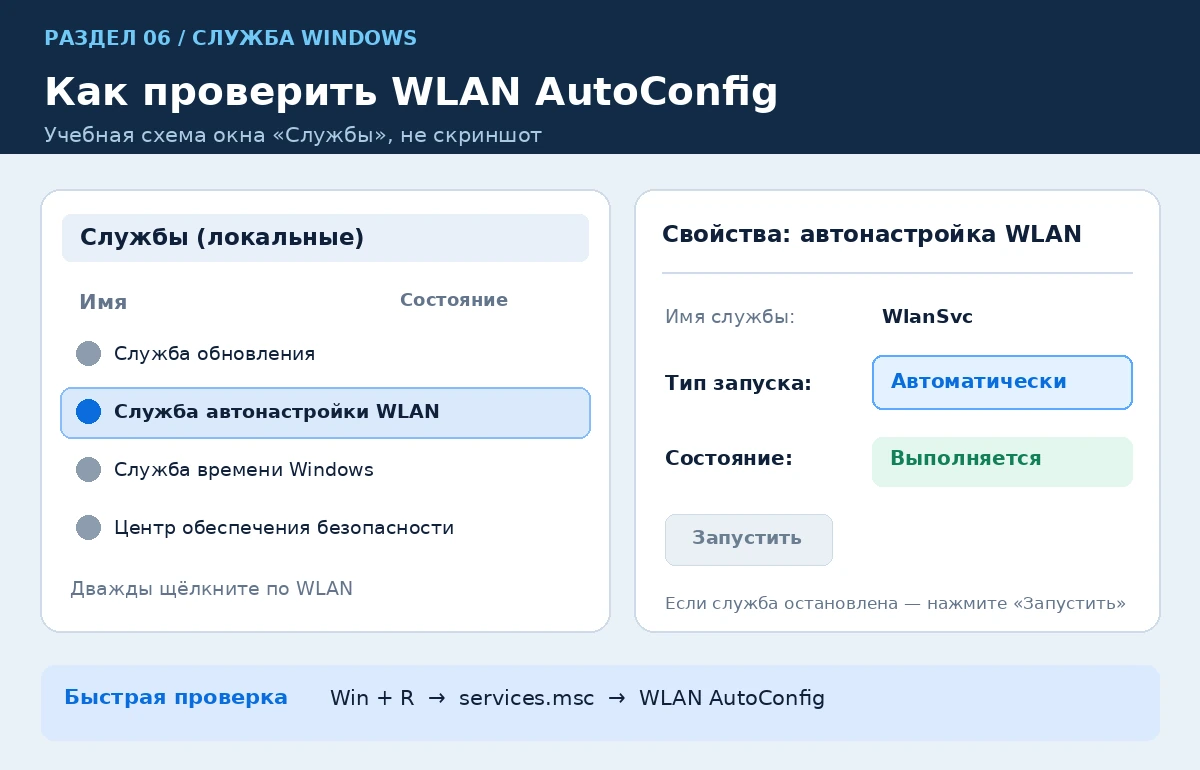
На служебном или корпоративном компьютере эти настройки могут быть недоступны из-за политик безопасности. Не обходите ограничения самостоятельно: обратитесь к администратору. Дополнительные рекомендации о WLAN AutoConfig есть в справке Microsoft.
Ноутбук видит соседский Wi-Fi, но не видит свою домашнюю сеть
Проверка роутера без сброса настроек
Если в Windows отображаются чужие сети, радиомодуль хотя бы частично работает. Теперь проверьте домашнее вещание. Для начала посмотрите, находится ли сеть в списке телефона. Если ни телефон, ни ноутбук не видят название роутера, откройте его панель управления через устройство, которое уже подключено кабелем или другой доступной сетью. Порядок входа зависит от модели — см. инструкцию по настройке роутера.
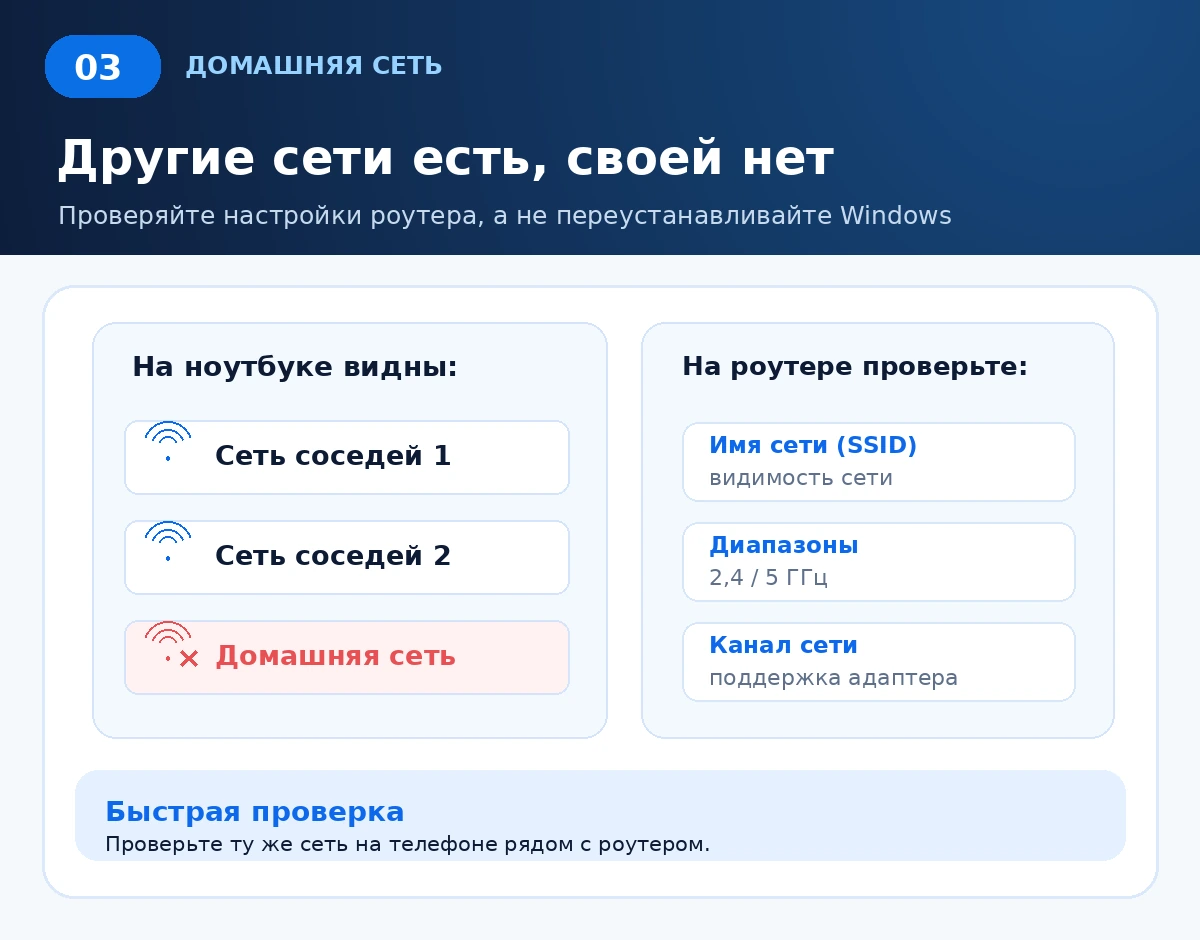
- Проверьте, что беспроводная сеть включена и у неё есть название (SSID). Не путайте отсутствие имени в списке с отсутствием интернета.
- Посмотрите, не включено ли скрытие SSID. Скрытая сеть может не отображаться в обычном списке, хотя подключение к ней иногда возможно при ручном вводе названия и корректных параметров.
- Если на роутере есть отдельные сети 2,4 и 5 ГГц, временно проверьте каждую. Одно общее имя для обоих диапазонов тоже нормально: это зависит от настройки роутера.
- Если сеть недавно переименовали, сравните её фактическое имя с тем, которое вы ищете. Не ориентируйтесь только на старую наклейку: владелец мог изменить SSID.
- Если параметры роутера меняли недавно, проверьте совместимый режим и канал беспроводной сети. Перед изменением запишите исходные значения, чтобы можно было вернуть их.
Если домашний Wi-Fi виден телефону, но не ноутбуку, а точка доступа телефона видна ноутбуку, вероятны различия диапазона, канала или возможностей адаптера. Не меняйте одновременно пароль, шифрование, канал и имя: иначе не поймёте, что повлияло на результат.
Почему не видна раздача Wi-Fi с телефона
При раздаче с Android или iPhone проверьте, действительно ли включена «Точка доступа» / «Режим модема», и видит ли её другое устройство. Некоторые телефоны могут раздавать сеть на 5 ГГц, а старый ноутбук способен находить только 2,4 ГГц. В настройках точки доступа, если такая возможность есть, выберите совместимый диапазон 2,4 ГГц и повторите поиск. На iPhone обратите внимание на параметр совместимости режима модема, если он доступен на вашей модели.
Если ноутбук видит домашний Wi-Fi, но не подключается к нему, проблема уже не в обнаружении сети. Не применяйте к ней советы про отсутствие адаптера: проверяйте пароль и параметры подключения отдельно.
Почему ноутбук не видит Wi-Fi 5 ГГц или 6 ГГц
Проверьте поддержку диапазона, а не только название сети
Надпись «5G» в названии домашнего Wi-Fi обычно используется владельцем для обозначения сети 5 ГГц. Это не то же самое, что сотовая связь 5G. Если ноутбук видит сеть 2,4 ГГц, но не видит 5 ГГц, причина может быть в старом беспроводном адаптере, драйвере или канале, который адаптер не использует в текущем регионе.
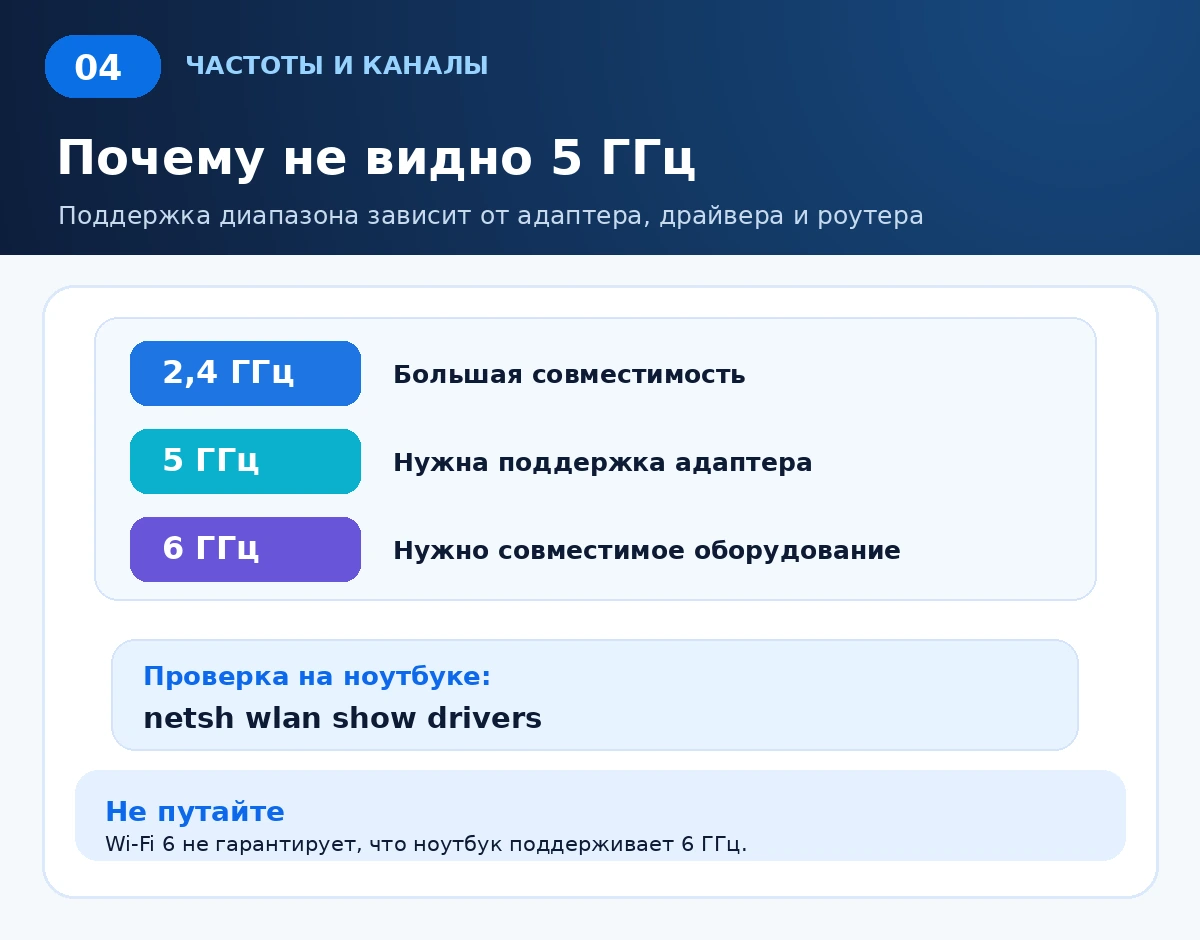
Нажмите Win + R, введите cmd и выполните:
netsh wlan show driversНайдите строку с поддерживаемыми типами радиомодулей (Radio types supported или её локализованный вариант). Например, 802.11a и 802.11ac указывают на поддержку стандартов, работающих в 5 ГГц; 802.11ax относится к Wi-Fi 6 и может использоваться в разных диапазонах в зависимости от самого адаптера. Одна строка «802.11ax» не доказывает поддержку 6 ГГц: её нужно проверять по точной модели модуля и характеристикам производителя.
Сравните модель адаптера с официальными характеристиками. Если устройство физически не поддерживает нужный диапазон, переустановка Windows ничего не изменит. Для стационарного ПК или старого ноутбука выходом может быть совместимый USB-адаптер, но только после проверки причины — покупать оборудование заранее не нужно.
Почему сеть исчезла после изменения канала роутера
Если проблема появилась после настройки роутера, проверьте используемый канал и региональные ограничения. В диапазоне 5 ГГц встречаются каналы DFS; после смены канала точка доступа может временно перестать вещать или работать не на всех устройствах. В 6 ГГц важны совместимость адаптера, драйвера, системы и параметры безопасности. Важно понимать, что один и тот же роутер может вещать на нескольких диапазонах под общим именем.
Для простой проверки оставьте на роутере обычный совместимый режим и разрешённый для вашей страны канал согласно руководству производителя. Не применяйте советы о «разблокировке» запрещённых частот и не выбирайте произвольную страну в настройках. Если не уверены в конкретной модели, сначала сверяйтесь с инструкцией.
| Наблюдение | Что проверять | Чего не обещает проверка |
|---|---|---|
| Виден 2,4 ГГц, отсутствует 5 ГГц | Модель адаптера, поддержку диапазона и канал роутера | Один драйвер не добавит аппаратную поддержку |
| 5 ГГц виден телефону, но не ноутбуку | Возможности и региональные параметры Wi-Fi-модуля ноутбука | Не обязательно сломан роутер |
| 6 ГГц не виден ни на одном старом устройстве | Поддержку Wi-Fi 6E/7, ОС, драйвер и требования сети | Значок Wi-Fi 6 сам по себе не гарантирует 6 ГГц |
| Домашняя сеть исчезла после смены канала | Разрешённый канал и режим вещания | Проблема не обязательно в пароле |
Что делать, если ноутбук всё ещё не видит Wi-Fi
Порядок дальнейшей диагностики без лишнего риска
Если вы уже проверили Wi-Fi, режим полёта, другое устройство, драйвер и службу WLAN, сначала зафиксируйте, какие тесты не прошли. На Windows 11 можно открыть встроенное средство диагностики через приложение «Получить помощь» или раздел сетевых параметров. В Windows 10 доступны соответствующие средства устранения неполадок системы. Результат зависит от версии Windows и модели устройства.
Если Wi-Fi исчез именно после обновления драйвера, рассмотрите откат. Если ноутбук не находит сети после выхода из сна или периодически их теряет, это другой сценарий: читайте диагностику обрывов Wi-Fi. Не меняйте параметры питания беспроводного адаптера без причины, если ноутбук вообще никогда не видит сетей.
Сброс сети в Windows оставьте на завершающий этап. Он может переустановить сетевые адаптеры и изменить ранее сохранённые параметры, из-за чего понадобится заново подключаться к Wi-Fi и настраивать VPN или виртуальные сетевые компоненты. Перед выполнением убедитесь, что у вас есть пароли и данные для восстановления доступа. Подробные последствия описывает Microsoft.
Почему стационарный компьютер может не видеть Wi-Fi вообще
Не у каждого настольного ПК есть встроенный беспроводной модуль. Если в характеристиках материнской платы нет Wi-Fi и внешний адаптер не подключён, в Windows может отсутствовать сама функция поиска сетей — это не ошибка службы WLAN. Проверьте модель платы или наличие USB/PCIe-адаптера. Если Wi-Fi раньше работал, убедитесь, что адаптер на месте, распознаётся системой и не подключён через неисправный USB-разветвитель.
Как проверить, что решение действительно сработало
Повторите исходный тест: откройте список сетей, найдите домашнюю сеть, проверьте её рядом с роутером и после обычной перезагрузки компьютера. Если проблема была только с 5 ГГц, проверьте именно эту сеть. Запишите, после какого изменения сеть появилась: это позволит не повторять ненужные действия при следующем сбое.
Если адаптер отсутствует в Windows даже после установки подходящего драйвера, не работает в нескольких сетях и показывает аппаратную ошибку, обратитесь в сервис или к производителю ноутбука с точной моделью и кодом из диспетчера устройств. Это полезнее, чем бесконечная переустановка Windows без диагностики.
Частые вопросы, когда ноутбук не видит Wi-Fi
Почему ноутбук не видит Wi-Fi, а телефон видит?
Причина может быть в адаптере ноутбука, драйвере, диапазоне или канале домашней сети. Проверьте режим полёта, включение Wi-Fi и видимость временной точки доступа телефона. Если раздача находится, а домашняя сеть — нет, начните с параметров роутера.
Что делать, если в Windows 11 пропала кнопка Wi-Fi?
Проверьте режим полёта, аппаратный переключатель и «Диспетчер устройств». Если беспроводной адаптер отключён, включите его; если отсутствует или показывает ошибку, проверьте драйвер для точной модели ноутбука.
Почему ноутбук видит соседние сети, но не домашнюю?
Убедитесь, что роутер передаёт имя сети (SSID), а ноутбук поддерживает её диапазон и канал. Посмотрите, видит ли домашнюю сеть телефон, и проверьте раздачу с телефона на ноутбуке.
Почему ноутбук не видит Wi-Fi 5 ГГц?
Не каждый адаптер поддерживает диапазон 5 ГГц и используемый роутером канал. Проверьте характеристики модуля и команду netsh wlan show drivers, затем настройки диапазона и канала роутера.
Как вернуть Wi-Fi после переустановки Windows?
Проверьте «Диспетчер устройств» и установите официальный драйвер Wireless LAN для точной модели ноутбука. При отсутствии интернета скачайте его с другого устройства и перенесите по USB.
Почему ноутбук не видит точку доступа телефона?
Убедитесь, что раздача Wi-Fi включена и заметна другому устройству. Если телефон позволяет выбрать диапазон, попробуйте 2,4 ГГц. Затем проверьте беспроводной адаптер и сканирование сетей Windows.
Как проверить, работает ли Wi-Fi-адаптер на компьютере?
Откройте «Диспетчер устройств» и найдите беспроводной адаптер. Посмотрите его состояние и ошибки, затем выполните netsh wlan show interfaces. На настольном ПК сначала убедитесь, что Wi-Fi-модуль вообще установлен.
Стоит ли сразу делать сброс сети или переустанавливать Windows?
Нет. Сначала проверьте режим полёта, включение адаптера, драйвер, службу WLAN и видимость другой точки доступа. Сброс сети может удалить сохранённые параметры, а переустановка Windows обычно не нужна для первой диагностики.
Если после всех проверок сети по-прежнему не отображаются, сохраните модель ноутбука, версию Windows, название Wi-Fi-адаптера, код ошибки и результаты тестов с телефоном. Эти данные помогут быстрее найти причину при обращении в поддержку.
Итог: отсутствие Wi-Fi в списке не всегда означает неисправный роутер. Когда нет кнопки или не видно ни одной сети, проверяйте беспроводной модуль, драйвер и службу Windows. Когда есть другие сети, но отсутствует домашняя — параметры вещания, диапазон и канал. Проверяйте изменения по одному и не начинайте с заводского сброса.
Все инструкции по Wi-Fi и интернету