
Если телефон видит Wi-Fi, но не подключается, начните с сохранённой сети: выключите и включите Wi-Fi, проверьте правильность пароля, затем выберите «Забыть сеть» и подключитесь заново. Если результата нет, попробуйте эту сеть на другом устройстве и подключите телефон к другой знакомой сети. Так вы определите, где искать причину — в смартфоне или роутере, — без сброса всего оборудования.
Почему телефон не подключается к Wi-Fi: определяем ошибку по экрану
Одинаковая на первый взгляд проблема может возникать на разных этапах соединения. Телефон сначала обнаруживает сеть, затем проверяет ключ безопасности и получает сетевой адрес от роутера. Поэтому надпись на экране полезнее, чем общий совет «перезагрузите всё».

| Что показывает телефон | Вероятная причина | С чего начать |
|---|---|---|
| «Неверный пароль», «Ошибка аутентификации» | Пароль или сохранённые параметры защиты не подходят | Проверить пароль и удалить профиль сети |
| «Сохранено», «Не удалось подключиться» | Сбой старого профиля, ограничение доступа или несовместимость настроек | Заново подключиться и сравнить с другим устройством |
| «Получение IP-адреса» без окончания | Телефон не получает адрес либо мешают ручные сетевые настройки | Проверить DHCP и режим IP |
| Домашнего Wi-Fi нет в списке | Сеть скрыта, диапазон недоступен или роутер не вещает | Проверить SSID и диапазон |
| Wi-Fi подключён, но сайты не открываются | Соединение с роутером есть; проблема уже в доступе к интернету | Перейти к инструкции «Wi-Fi без интернета» |
Контрольный тест из двух проверок: подключается ли к этому роутеру другой телефон или ноутбук? Подключается ли проблемный телефон к другой знакомой сети (например, к точке доступа второго телефона)? Если другие устройства работают с домашней сетью, а ваш телефон — с чужой, стоит проверить совместимость настроек домашнего роутера. Если смартфон не подключается ни к одной сети, вероятнее ошибка его настроек или самого Wi-Fi-модуля.
Не переходите сразу к заводскому сбросу: он может удалить сохранённые параметры и потребовать повторной настройки доступа. Практически всегда полезнее начать с шагов ниже.
Что проверить за первую минуту, если телефон не подключается к вайфаю
Эти действия не меняют настройки роутера и подходят для Android и iPhone. Выполняйте их по порядку; после каждого шага проверьте, появилась ли отметка «Подключено».
- Убедитесь, что выбрана нужная сеть. У домашнего и гостевого Wi-Fi часто похожие названия. Название сети — SSID, а не пароль.
- Перезапустите Wi-Fi на телефоне. Откройте настройки Wi-Fi, выключите переключатель на несколько секунд и включите снова. Проверьте, не активирован ли авиарежим.
- Попробуйте подключиться ближе к роутеру. Если сеть появляется только у двери комнаты, возможна проблема с уровнем сигнала. В таком случае пригодится инструкция «Плохо ловит Wi-Fi».
- Сверьте пароль. Большие и маленькие буквы отличаются, ноль и буква «О» легко путаются. Если пароль недавно меняли, смартфон может пытаться использовать старый.
- Перезагрузите телефон. Это помогает исключить зависшую сетевую службу без удаления данных.
Если устройства всей семьи внезапно перестали подключаться к одному роутеру, проверьте питание и индикаторы роутера. Перезагрузка через отключение питания на короткое время допустима для домашнего оборудования, но не нажимайте кнопку Reset: она обычно означает возврат к заводским настройкам, а не обычный перезапуск.
«Неверный пароль» или «Ошибка аутентификации» при подключении к Wi-Fi
Обе надписи часто появляются, когда сохранённый пароль не совпадает с текущим ключом сети. Но ошибка аутентификации не всегда означает опечатку: иногда телефон и роутер не согласуют режим безопасности или пытаются использовать устаревшие данные предыдущего подключения.
Как забыть сеть и подключиться заново
- Откройте настройки Wi-Fi и выберите проблемную сеть. На Android может понадобиться коснуться значка шестерёнки или открыть список сохранённых сетей; на iPhone — нажать значок ⓘ возле названия.
- Выберите «Забыть сеть» / «Забыть эту сеть». Телефон удалит сохранённые параметры именно этого Wi-Fi.
- Найдите сеть в списке снова и введите действующий пароль. Убедитесь, что клавиатура не добавила пробел до или после строки.
- Если пароль не подходит, сравните его с тем, который использует уже подключённое устройство. Инструкция «Как узнать пароль от Wi-Fi» показывает, где посмотреть сохранённый ключ на Android, iPhone и компьютере.
Пароль к Wi-Fi и пароль от панели роутера — разные вещи. Надписи «Admin Password» и «Wi-Fi Password» на наклейке могут относиться к разным учётным данным. Кроме того, заводской пароль на корпусе перестаёт быть актуальным, если вы меняли ключ сети.
Если пароль точно правильный, а ошибка остаётся
Проверьте параметры безопасности своего роутера. Для современных домашних сетей подходят WPA2-Personal (AES) или совместимый режим WPA2/WPA3-Personal, если такой режим поддерживают и роутер, и телефон. Сеть с режимом только WPA3 может не приниматься старым устройством. Не переводите домашнюю сеть в открытый режим и не включайте устаревшее WEP ради проверки.
Если старый смартфон перестал подключаться сразу после изменения защиты роутера, временно протестируйте совместимый режим WPA2/WPA3 или WPA2-AES для домашней сети и проверьте результат. Нужные пункты находятся в настройках беспроводной сети; точные названия зависят от производителя роутера. Не меняйте сразу несколько параметров: иначе будет непонятно, какое действие помогло.
Телефон пишет «Сохранено», но к Wi-Fi не подключается
Надпись «Сохранено» означает, что телефон помнит параметры сети. Это ещё не подтверждение успешного соединения. Иногда после выбора сети надпись меняется на «Отключено», «Не удалось подключиться» или возвращается к прежнему состоянию без значка активного Wi-Fi.
Быстрая проверка старого профиля
- Удалите сохранённую сеть через «Забыть» и подключитесь заново с правильным паролем.
- Если у домашнего роутера есть отдельные сети 2,4 и 5 ГГц, попробуйте другой диапазон, не меняя пароль наугад.
- Подключите к этому же Wi-Fi второй телефон. Если он работает, проблема не обязательно в провайдере.
- Проверьте, работает ли первый телефон в другой сети. Результаты обеих проверок подскажут, смотреть ли настройки устройства или роутера.
Если сеть доступна только некоторым устройствам
У роутера могут быть включены ограничения по списку разрешённых устройств, родительский контроль или гостевой режим с отдельными правилами. Также смартфон может использовать случайный (частный) MAC-адрес. Если у вас настроен список разрешённых MAC-адресов, проверьте, какой адрес видит роутер, и настройте разрешение для нужного устройства. Выключать защиту приватности на всех сетях не требуется.
Если дома интернет работает у всех устройств, но телефон постоянно переподключается, обратите внимание на случай, когда сеть всё-таки устанавливается и затем обрывается: это другая неисправность, которую не стоит путать с отказом при первом соединении.
Телефон бесконечно получает IP-адрес и не подключается к роутеру
После проверки пароля устройство должно получить локальный IP-адрес. Обычно его автоматически выдаёт роутер через DHCP. Если экран долго показывает «Получение IP-адреса» или соединение обрывается на этом шаге, проверьте не пароль, а сетевые параметры.
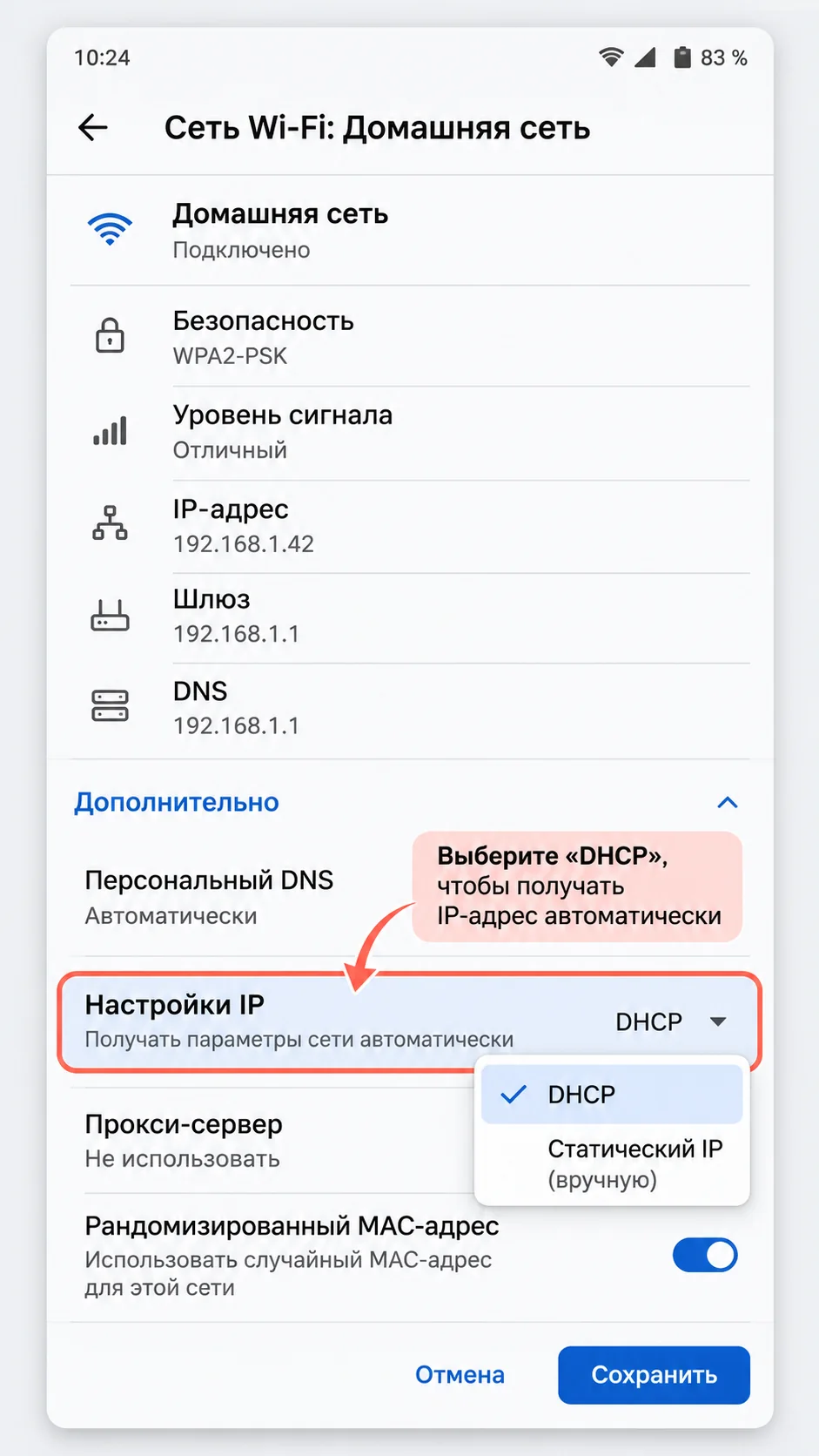
На Android: IP должен выдаваться автоматически
- Откройте «Настройки» → «Wi-Fi» или «Сеть и интернет» → «Интернет» и карточку проблемного подключения.
- Найдите «Параметры IP», «Настройки IP» или «Дополнительно» — на разных оболочках названия отличаются.
- Если домашняя сеть не настроена специально под статические адреса, выберите DHCP / Автоматически. Не вводите случайные IP, шлюз или DNS из инструкции в интернете.
- Проверьте, что прокси-сервер не включён без необходимости. Затем забудьте сеть и соединитесь вновь.
На iPhone адрес обычно назначается автоматически: откройте «Настройки» → «Wi-Fi» → ⓘ возле домашней сети → «Настройка IP». Для обычной сети здесь должно использоваться «Автоматически». Если администратор вашей сети намеренно настроил статические адреса, не меняйте их без согласования.
Когда нужно проверить DHCP на роутере
Если новый телефон и ноутбук одновременно застревают на выдаче адреса, войдите в панель управления собственного роутера и убедитесь, что DHCP-сервер включён и диапазон адресов не исчерпан. После изменения параметров проверьте подключение одного устройства. Настраивать другой IP-диапазон без понимания текущей сети обычно не требуется. Для подробной работы с панелью пригодится инструкция по настройке роутера.
Android не подключается к Wi-Fi: Samsung, Xiaomi, Redmi и другие телефоны
На Android порядок проверки общий, но подписи меню зависят от модели, версии системы и оболочки. Не ищите кнопку с точно таким же названием, если у вас другая версия One UI или HyperOS: ориентируйтесь на карточку подключаемой сети.
Samsung Galaxy: проверка сети в One UI
- Откройте «Настройки» → «Подключения» → «Wi-Fi».
- Нажмите на сеть или шестерёнку рядом с ней. Если она сохранена, выберите «Забыть»; затем подключитесь заново.
- Проверьте наличие обновлений в «Настройки» → «Обновление ПО», если соединение с сетью раньше работало, а после обновления или установки приложения перестало.
- Если не помогает и другие сети тоже не работают, можно воспользоваться сбросом именно сетевых параметров в «Общие настройки» → «Сброс». Уточните последствия в меню перед подтверждением: сохранённые Wi-Fi-сети и сопряжения Bluetooth могут быть удалены.
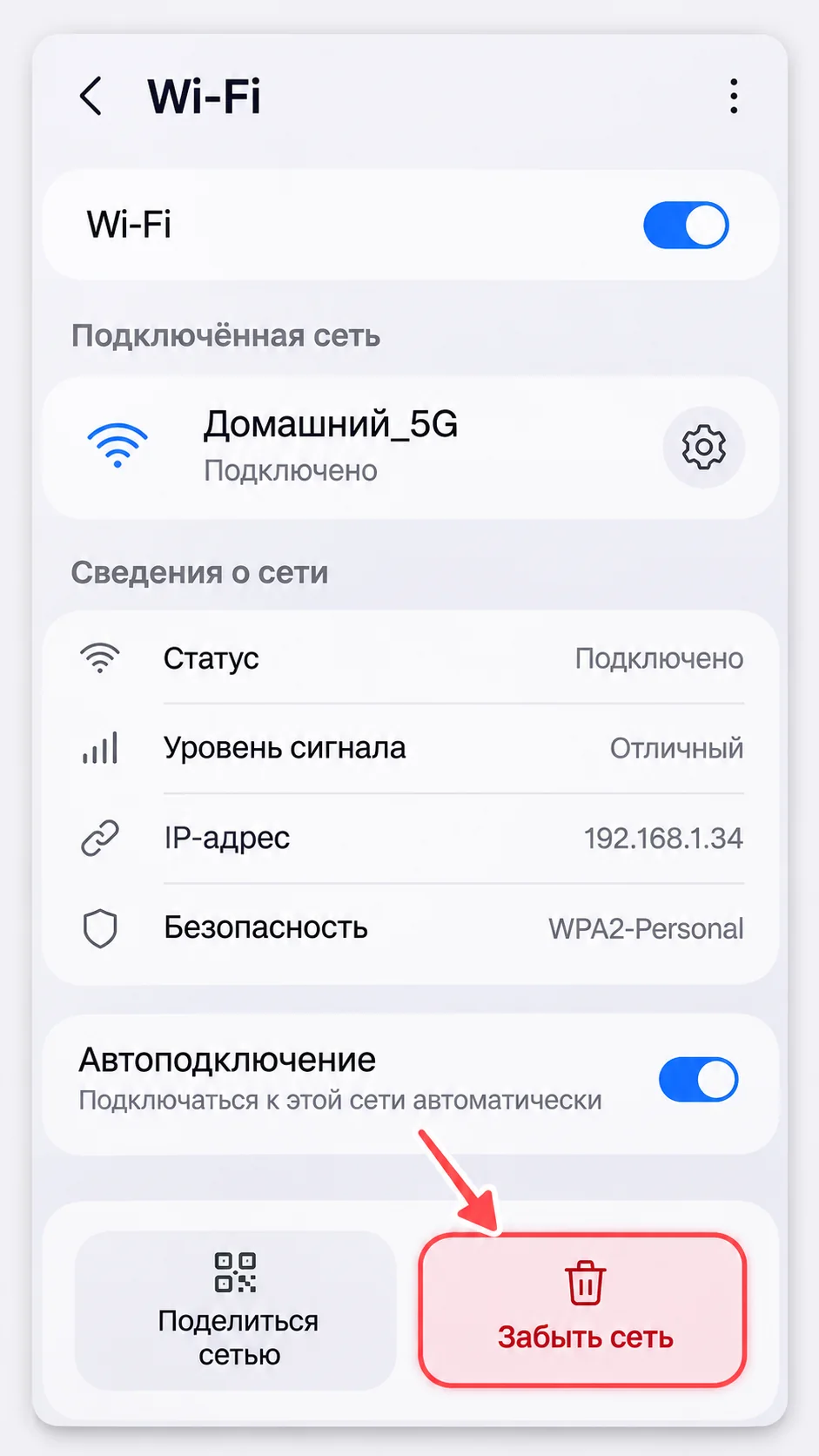
Для сложных случаев у Samsung есть официальная пошаговая инструкция Galaxy. Если Wi-Fi работает в безопасном режиме Android, но не в обычном, проверьте недавно установленные приложения; это полезнее полного сброса телефона.
Xiaomi, Redmi и POCO: где удалить проблемное подключение
Откройте «Настройки» → «Wi-Fi», выберите домашнюю сеть и нажмите «Забыть сеть» или аналогичный пункт. Подключитесь повторно. Если проблема сохраняется на всех сетях, на некоторых версиях HyperOS есть «Настройки» → «Дополнительные возможности подключения» → «Сброс Wi-Fi, мобильных сетей и Bluetooth». Это сброс параметров подключения, а не удаление всех данных телефона, но сохранённые сети придётся подключать вновь. Перед этим запишите пароли.
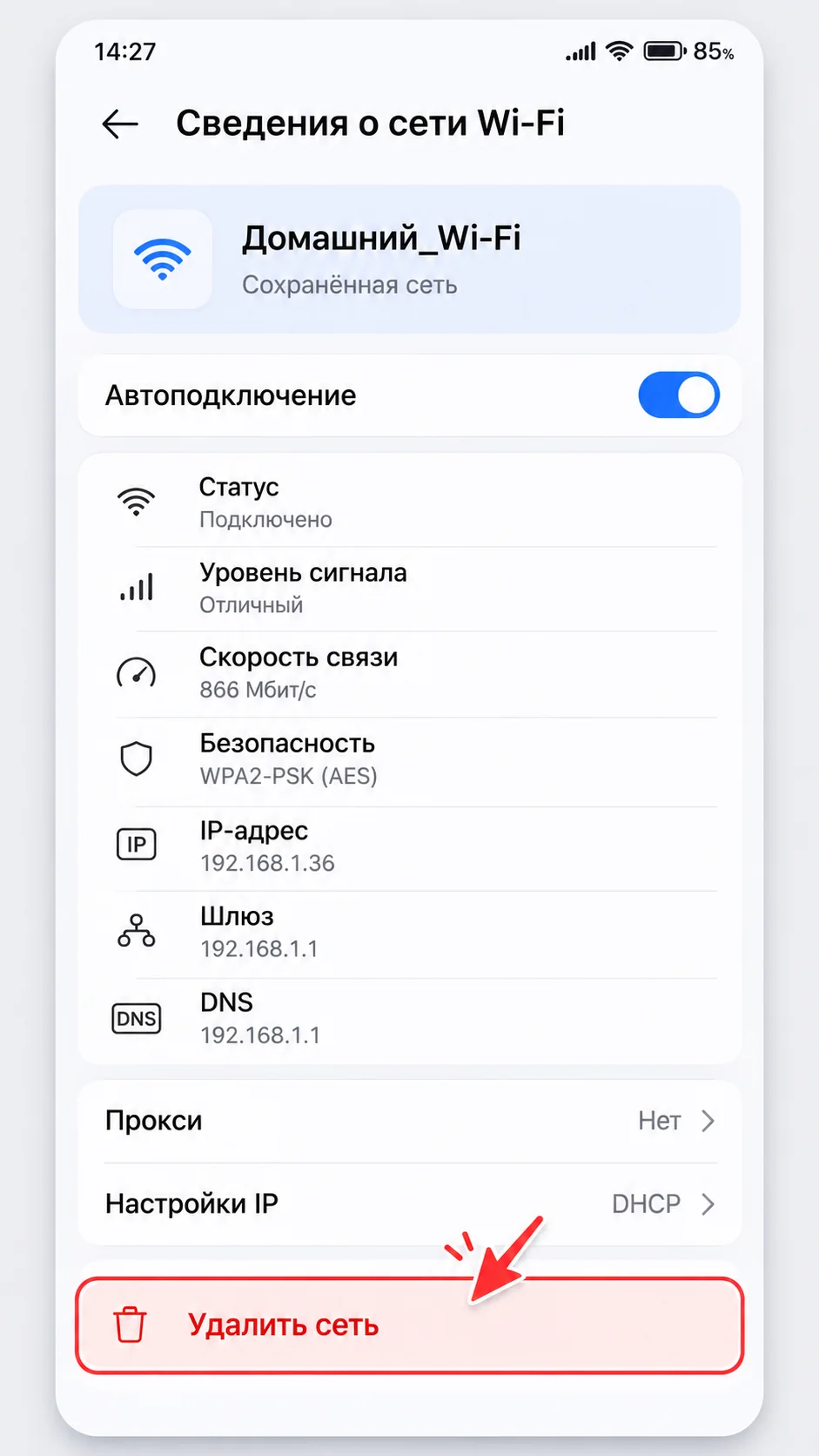
У разных моделей Xiaomi названия пунктов могут отличаться. Официальные инструкции производителя доступны в справке Xiaomi по подключению к Wi-Fi.
Если Android не подключается ни к одной сети
Попробуйте известную рабочую точку доступа другого телефона. Если Wi-Fi не включается вообще, переключатель остаётся серым или телефон не видит ни одной сети даже рядом с работающим роутером, обновите систему доступным способом и проверьте устройство в сервисной диагностике. Пока этого теста нет, менять домашний роутер преждевременно.
iPhone не подключается к Wi-Fi: что проверить в iOS
На iPhone основные действия находятся в приложении «Настройки». Если сеть видна, но соединения нет, сначала проверьте её пароль и сохранённые данные подключения. Сброс сети не нужен, пока не выполнены простые проверки.
Забыть сеть Wi-Fi на iPhone и подключиться заново
- Откройте «Настройки» → «Wi-Fi» и убедитесь, что Wi-Fi включён.
- Нажмите ⓘ возле домашней сети, затем «Забыть эту сеть» и подтвердите действие.
- Снова выберите имя сети, введите пароль и дождитесь отметки подключения.
- Если iPhone подключился, но рядом с сетью написано «Нет подключения к интернету», откройте отдельную инструкцию «Wi-Fi есть, интернета нет».
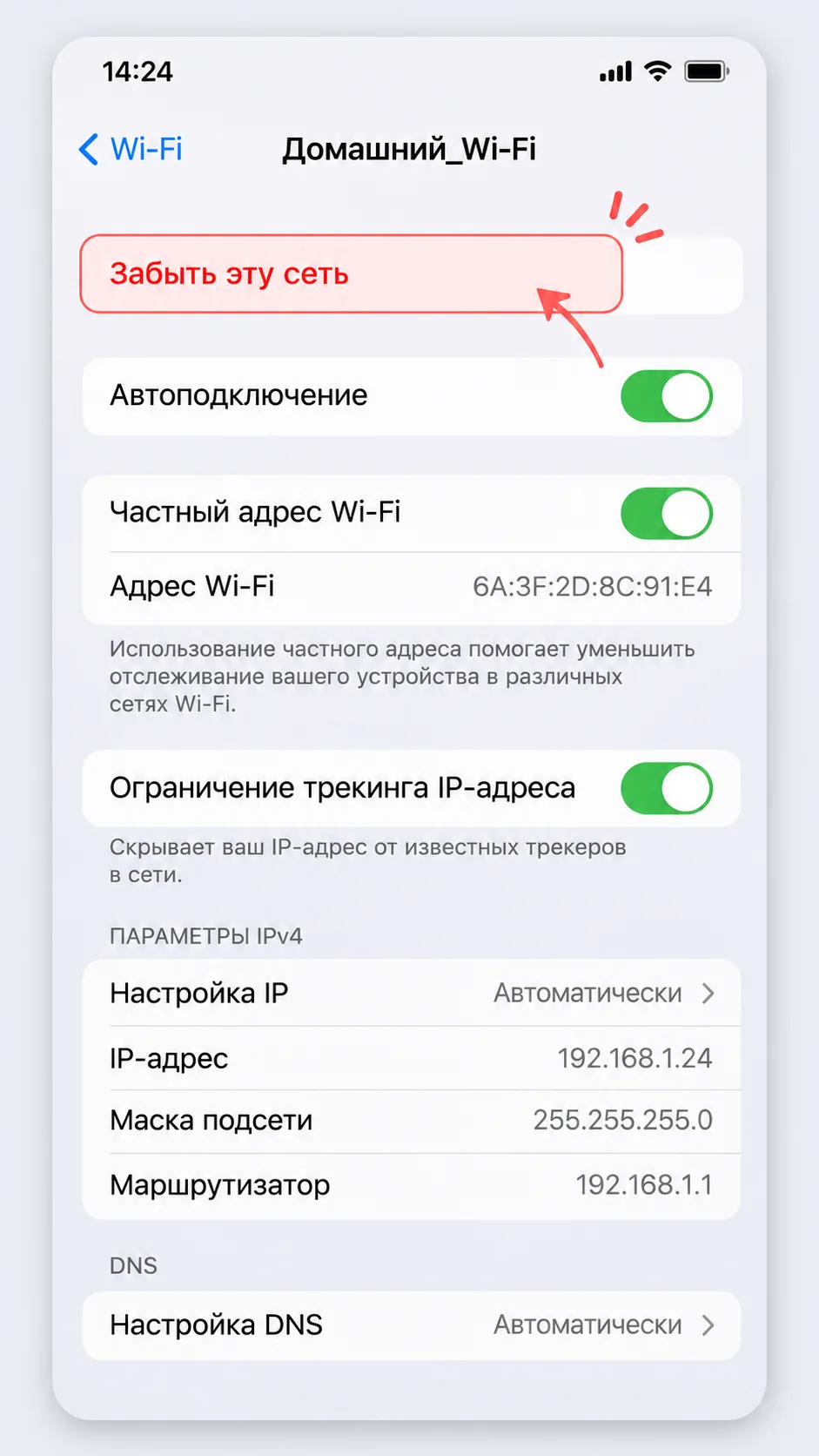
Если опции «Забыть эту сеть» нет, устройство могло ещё не сохранять её или сеть управляется профилем организации. На служебных телефонах не удаляйте управляемые настройки без администратора.
Когда уместен сброс сетевых настроек iPhone
Только если iPhone не подключается к нескольким заведомо исправным сетям после обычной перезагрузки, проверки пароля и повторного соединения: «Настройки» → «Основные» → «Перенос или сброс iPhone» → «Сброс» → «Сбросить настройки сети». Этот шаг удаляет ранее сохранённые параметры Wi-Fi и часть сетевых настроек, включая определённые конфигурации VPN. Не выбирайте «Стереть контент и настройки»: это совсем другая операция.
Если на телефоне используются VPN-приложения или профили защиты, сначала определите, не мешает ли одно из них подключению. Для управляемого корпоративного устройства лучше связаться с администратором. Подробный порядок указан в справке Apple «Если не удаётся подключить iPhone или iPad к сети Wi-Fi».
Телефон не видит домашний Wi-Fi в списке сетей
Если нужного названия нет в списке вообще, вводить пароль пока некуда. Сначала выясните, вещает ли роутер именно эту сеть: посмотрите список Wi-Fi на другом телефоне или ноутбуке рядом с ним.
Проверьте имя сети и диапазон 2,4 / 5 / 6 ГГц
Обычные домашние роутеры могут создавать сети в двух диапазонах — 2,4 и 5 ГГц; некоторые современные модели также поддерживают 6 ГГц. Старый смартфон может не поддерживать нужный диапазон. Если на роутере включена только сеть 5 или 6 ГГц, попробуйте активировать совместимый диапазон 2,4 ГГц и проверить подключение. Для 6 ГГц также важны поддержка устройства и режим защиты. Это не означает, что 2,4 ГГц всегда лучше по скорости: он нужен здесь как проверка совместимости.
Если сеть скрыта, имя SSID не показывается в обычном списке. На своём телефоне можно добавить её вручную, точно указав имя, тип защиты и пароль. Но для домашней сети проще временно включить видимость SSID в настройках своего роутера, проверить подключение, затем решить, нужна ли вам скрытая сеть вообще.
Если другие устройства тоже перестали видеть домашнюю сеть
Убедитесь, что на маршрутизаторе включено Wi-Fi-вещание, а не только проводное подключение. Проверьте, не выключили ли беспроводную сеть кнопкой на корпусе, расписанием работы или настройкой отдельного диапазона. Если роутер двухдиапазонный, сравните, какая из его сетей пропала. Если сеть видна только в одной комнате, проблема может заключаться в покрытии — тогда полезнее диагностика слабого Wi-Fi, а не повторное изменение пароля.
Как понять, что телефон не подключается из-за настроек роутера
Сравнение двух устройств — самый быстрый способ не менять всё подряд. Если телефон успешно подключается к другой сети, но ни разу не соединяется с домашним Wi-Fi, проблема может быть в сочетании настроек роутера и возможностей телефона. Если к домашнему Wi-Fi не подключается никто, проверьте общие параметры сети и состояние маршрутизатора.
| Результат проверки | Что это подсказывает | Следующий шаг |
|---|---|---|
| Другой телефон подключается дома, а ваш — нет | Сбой профиля, защита сети или ограничение конкретного устройства | Забыть сеть, проверить совместимость WPA, правила доступа |
| Ваш телефон работает на другом Wi-Fi, дома — нет | Вероятнее проблема в домашней сети либо её совместимости со смартфоном | Проверить SSID, диапазоны, настройки безопасности, DHCP |
| Ни один телефон не подключается дома | Общая ошибка роутера, пароля или его конфигурации | Проверить питание, панель управления и состояние Wi-Fi |
| Все подключаются, но интернет не работает | Беспроводное соединение установлено | Проверить подключение к интернету |
Что смотреть в панели управления, прежде чем нажать Reset
- SSID и включение вещания. Название вашей сети должно быть активно в нужном диапазоне.
- Режим безопасности. Проверьте совместимость телефона с WPA2/WPA3 и отсутствие случайно изменённого пароля.
- DHCP. Для обычной домашней сети выдача IP-адресов должна работать автоматически.
- Контроль доступа. Родительский контроль, список разрешённых MAC-адресов и лимиты устройств могут не пускать только один смартфон.
- Обновления. Если производитель выпустил исправления прошивки, обновляйте их по его инструкции и сохраняйте текущие параметры перед серьёзными изменениями.
Разделы могут называться Wireless, WLAN, Wi-Fi, Security, DHCP или Access Control. Если роутер предоставил провайдер, часть параметров может быть закрыта; сначала проверьте его приложение или поддержку. Не делайте аппаратный сброс ради одной ошибки подключения, пока не знаете, как восстановить настройки доступа и данные провайдера.
После успешного соединения запомните, какое действие помогло: удаление профиля сети, выбор другого диапазона, восстановление DHCP или снятие ошибочного ограничения. Это пригодится, если проблема повторится после обновления системы.
Частые вопросы, если телефон не подключается к Wi-Fi
Почему телефон видит Wi-Fi, но не может к нему подключиться?
Чаще всего причина в неправильном сохранённом пароле, старом профиле подключения, несовместимом режиме защиты либо ограничении доступа на роутере. Сначала забудьте сеть и подключитесь заново, затем сравните результат с другим устройством.
Что делать, если Android пишет «Ошибка аутентификации»?
Проверьте, что выбрано правильное имя сети, удалите сохранённое подключение и введите актуальный пароль. Если он точно верный, проверьте на своём роутере совместимость WPA2/WPA3 со смартфоном.
Почему на телефоне написано «Сохранено», но нет подключения?
«Сохранено» означает лишь наличие профиля сети. Удалите его через «Забыть» и подключитесь снова. Если другой телефон подключается, проверьте ограничения на роутере и настройки именно этого устройства.
Почему телефон долго пишет «Получение IP-адреса»?
Возможно, устройство не получает адрес от DHCP-сервера или для сети указаны ошибочные ручные параметры. Для обычного домашнего Wi-Fi выберите автоматическую настройку IP и проверьте работу DHCP на роутере.
Почему iPhone не подключается к домашнему Wi-Fi, а к другому подключается?
Такой тест указывает на особенности домашней сети: пароль, режим защиты, частотный диапазон либо правила доступа. Заново подключите iPhone после «Забыть эту сеть» и проверьте параметры домашнего роутера.
Может ли телефон не видеть Wi-Fi из-за диапазона 5 ГГц?
Да, если устройство не поддерживает используемый диапазон или конкретный режим работы роутера. Для проверки включите совместимую сеть 2,4 ГГц на своём роутере и найдите её на телефоне.
Нужно ли сбрасывать роутер до заводских настроек?
Нет, начинать с Reset не стоит. Сначала проверьте пароль, сохранённую сеть, работу других устройств и параметры Wi-Fi в панели управления. Заводской сброс может стереть настройки подключения к провайдеру.
Что делать, если телефон подключился к Wi-Fi, но интернета нет?
Это уже не ошибка подключения к беспроводной сети. Проверьте доступ к интернету на других устройствах и откройте отдельную инструкцию «Wi-Fi подключён, но интернета нет».
Если ошибка не исчезла, запишите точный текст сообщения, модель телефона, название роутера и результат проверки на второй сети. Эти четыре факта позволяют быстрее найти причину, чем очередной случайный сброс настроек.
Краткий итог: если телефон видит сеть, но не соединяется с ней, сначала обновите сохранённое подключение и проверьте пароль. Если проблема сохраняется, сравните работу на другом Wi-Fi и протестируйте второй телефон на домашнем роутере. Это сразу отделит неисправность смартфона от настроек сети.
Все инструкции по Wi-Fi и интернету