
Если Wi-Fi постоянно отключается, сначала определите, что именно пропадает: значок беспроводной сети или только доступ к интернету. Затем сравните два устройства в одной сети. Если связь рвётся только на телефоне или ноутбуке, проверяйте настройки этого устройства; если одновременно у всех — питание, работу и параметры роутера. Не начинайте с заводского сброса: обычно причину можно сузить тремя короткими проверками.
Почему Wi-Fi отключается: сначала определите тип обрыва
Под фразой «Wi-Fi пропадает» скрываются три разные проблемы. При настоящем разъединении телефон или ноутбук теряет связь с роутером: возле названия сети исчезает статус «Подключено», значок Wi-Fi пропадает или устройство снова начинает подключаться. При неисправности интернета сеть остаётся подключённой, но сайты перестают открываться. А при автоматическом переходе на мобильные данные интернет может продолжать работать, хотя вы уже не используете домашний Wi-Fi.
| Что вы замечаете | О чём это говорит | Куда перейти |
|---|---|---|
| Значок Wi-Fi исчезает, название сети меняет статус на «Не подключено» | Устройство действительно потеряло беспроводное соединение | Проверить простые причины |
| Значок Wi-Fi на месте, появляется «Без интернета» | Соединение с роутером есть, проблема может быть дальше по сети | Диагностика Wi-Fi без интернета |
| Пропадает связь лишь в дальней комнате | Возможен слабый сигнал или помехи | Проверить покрытие |
| Значок меняется на 4G/5G, но страницы открываются | Возможно автоматическое переключение на мобильный интернет | Android или iPhone |
| Обрываются сразу все устройства | Вероятнее общая причина: роутер, питание или беспроводная сеть | Проверить роутер |
Как понять, обрывается Wi-Fi на одном устройстве или на всех
- Подключите телефон и ноутбук к одной домашней сети Wi-Fi и положите их рядом с роутером.
- Откройте на обоих устройствах любое обновляемое содержимое: например, два разных сайта. Оставьте экраны доступными для проверки.
- Когда произойдёт следующий обрыв, посмотрите, какое устройство потеряло именно Wi-Fi-подключение, а не только страницу в браузере.
- Если сбой только на одном устройстве, проверьте его настройки и программы. Если одновременно на обоих — переходите к роутеру. Если оба сохраняют Wi-Fi, но интернет не работает, используйте отдельную инструкцию по отсутствию интернета.

Почему это важно: переустанавливать драйвер ноутбука бессмысленно, если ровно в тот же момент отключается телевизор и телефон. И наоборот, замена роутера может не помочь, когда разъединяется только один ноутбук после выхода из сна.
Что сделать сразу, если Wi-Fi стал часто отключаться
Начните с проверок, после которых легко вернуть всё как было. Выполняйте действия последовательно и смотрите, меняется ли частота обрывов: одновременное изменение пяти настроек не покажет, что действительно помогло.
- Перезапустите Wi-Fi на проблемном устройстве. Выключите беспроводное подключение в настройках и снова включите его. Если устройство зависло, перезагрузите его.
- Проверяйте рядом с роутером. Если в двух метрах соединение стабильно, а в спальне постоянно обрывается, сначала изучите покрытие и помехи, а не драйверы. Для этого есть инструкция «Плохо ловит Wi-Fi».
- Сравните другое устройство и другую сеть. Подключите проблемный телефон или ноутбук к знакомой точке доступа. Если там всё стабильно, домашний роутер или совместимость его настроек становятся более вероятными причинами.
- Временно отключите VPN и программы сетевой фильтрации. Только для проверки, затем верните нужную защиту. Посмотрите, пропадает ли сам Wi-Fi или лишь передача данных через приложение.
- При одновременных обрывах у всех перезапустите роутер штатным способом. Можно отключить питание на короткое время и дождаться полного запуска. Не нажимайте Reset: эта кнопка обычно сбрасывает настройки, а не просто перезагружает.
Если после этих шагов соединение стало стабильным, проверьте его не только минуту, а в привычном сценарии: видеозвонок, просмотр видео, работа из комнаты, где раньше были обрывы. Если проблема возвращается, переходите к разделу для вашего устройства.
Почему Wi-Fi сам отключается на телефоне Android
На Android важно отличить автоматическую смену источника интернета от настоящего отключения Wi-Fi. Телефон может перейти на мобильные данные, если домашняя сеть нестабильна или не даёт доступа в интернет. Названия переключателей зависят от марки, версии Android и оболочки — универсального меню для всех смартфонов нет.
Samsung Galaxy: проверьте «Интеллектуальный Wi-Fi»
На совместимых моделях откройте Настройки → Подключения → Wi-Fi, затем меню дополнительных параметров (обычно три точки) и раздел «Интеллектуальный Wi-Fi». Проверьте функции автоматического перехода на мобильные данные, переключения на другую сеть и автоматического включения/выключения Wi-Fi. Названия могут немного отличаться в One UI. Для диагностики можно временно отключить именно автоматическое переключение, после чего повторить тест дома.
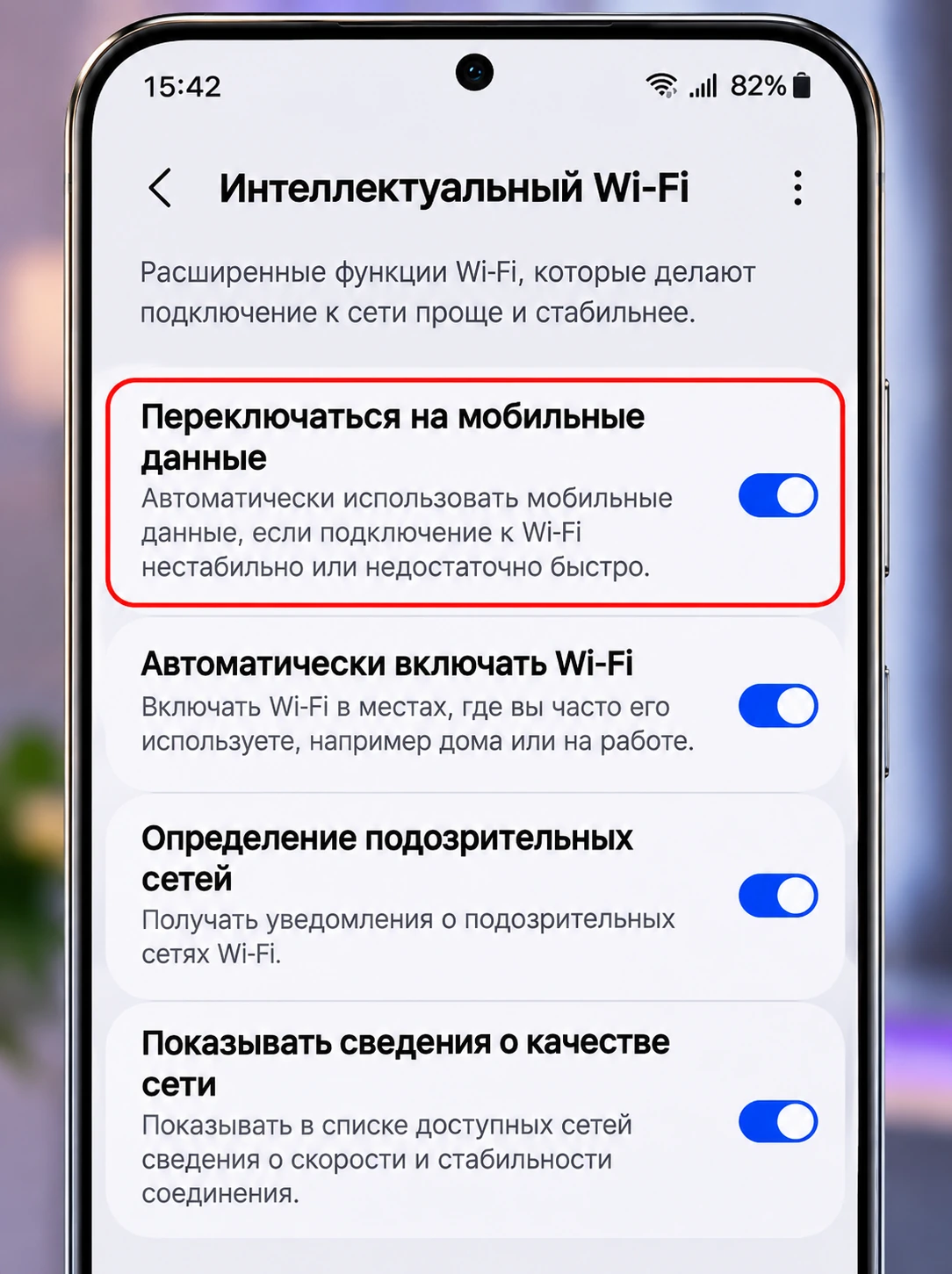
Если разъединение происходит только после блокировки экрана, дополнительно проверьте режим энергосбережения и историю включения/выключения Wi-Fi, если она доступна на вашей модели. Если функции нет в меню, не ищите её в случайных «секретных» настройках: переходите к следующему тесту. Описание этих возможностей есть в руководстве Samsung по Wi-Fi.
Xiaomi, Redmi, POCO и другие Android: автоматический выбор сети
В настройках Wi-Fi откройте дополнительные параметры или помощник Wi-Fi. В HyperOS/MIUI можно встретить функции выбора лучшей сети или перехода на мобильный интернет при плохом подключении. Если такой пункт есть, на время проверки отключите автоматическое переключение, оставьте телефон подключённым к домашней сети и посмотрите, повторится ли обрыв.
На Google Pixel функция перехода на мобильную сеть может находиться в «Сеть и интернет» → «Адаптивное подключение». Но расположение и наличие пункта меняется между моделями. Важно не отключать все сетевые службы без разбора: диагностируем один конкретный переключатель.
Если телефон действительно теряет соединение, а не меняет тип интернета
- В настройках Wi-Fi откройте свою сеть и найдите «Забыть» / «Удалить сеть». Сначала убедитесь, что знаете пароль: после удаления он понадобится снова.
- Подключитесь заново и проверьте работу рядом с роутером. Если сеть пропадает только в одной комнате, причина может быть не в телефоне.
- Проверьте обновления системы. Если проблема началась после установки VPN, сетевого фильтра или приложения-оптимизатора, временно остановите его для одного контрольного теста.
- Если обрывы происходят на любых сетях, проверьте соединение в безопасном режиме, если он доступен для вашей модели. Так можно исключить влияние сторонних приложений. Инструкции по такому тесту есть в справке Google Pixel.
Сброс сетевых настроек оставьте напоследок. Он может удалить сохранённые Wi-Fi-сети и данные Bluetooth-подключений. Если смартфон вообще не может подключиться к сети, а не разрывает работающую связь, начните с отдельной инструкции «Телефон не подключается к Wi-Fi».
Почему Wi-Fi отключается на iPhone и переходит на мобильный интернет
Если iPhone перестаёт загружать страницы по Wi-Fi, сначала откройте «Настройки» → Wi-Fi. Синяя галочка рядом с именем сети означает, что телефон подключён к ней. Если галочка осталась, а интернет перестал работать, не называйте это разъединением: проверьте доступ к интернету отдельно.
Проверка автоподключения и автоматической помощи мобильной сетью
Нажмите значок информации рядом со своей сетью и проверьте «Автоподключение». Если оно выключено, iPhone может не возвращаться в привычную сеть автоматически. В актуальных версиях iOS функция «Помощь с подключением» (Connectivity Assist) находится в «Настройки» → «Wi-Fi»: прокрутите список вниз. Она может добавлять сотовые данные при слабом или перегруженном Wi-Fi, но сама по себе не означает выключение модуля Wi-Fi. Для диагностики можно временно отключить её и повторить проверку. На более ранних версиях iOS похожая функция называлась «Помощь Wi-Fi» (Wi-Fi Assist) и находилась в «Настройки» → «Сотовая связь». Актуальные указания Apple.
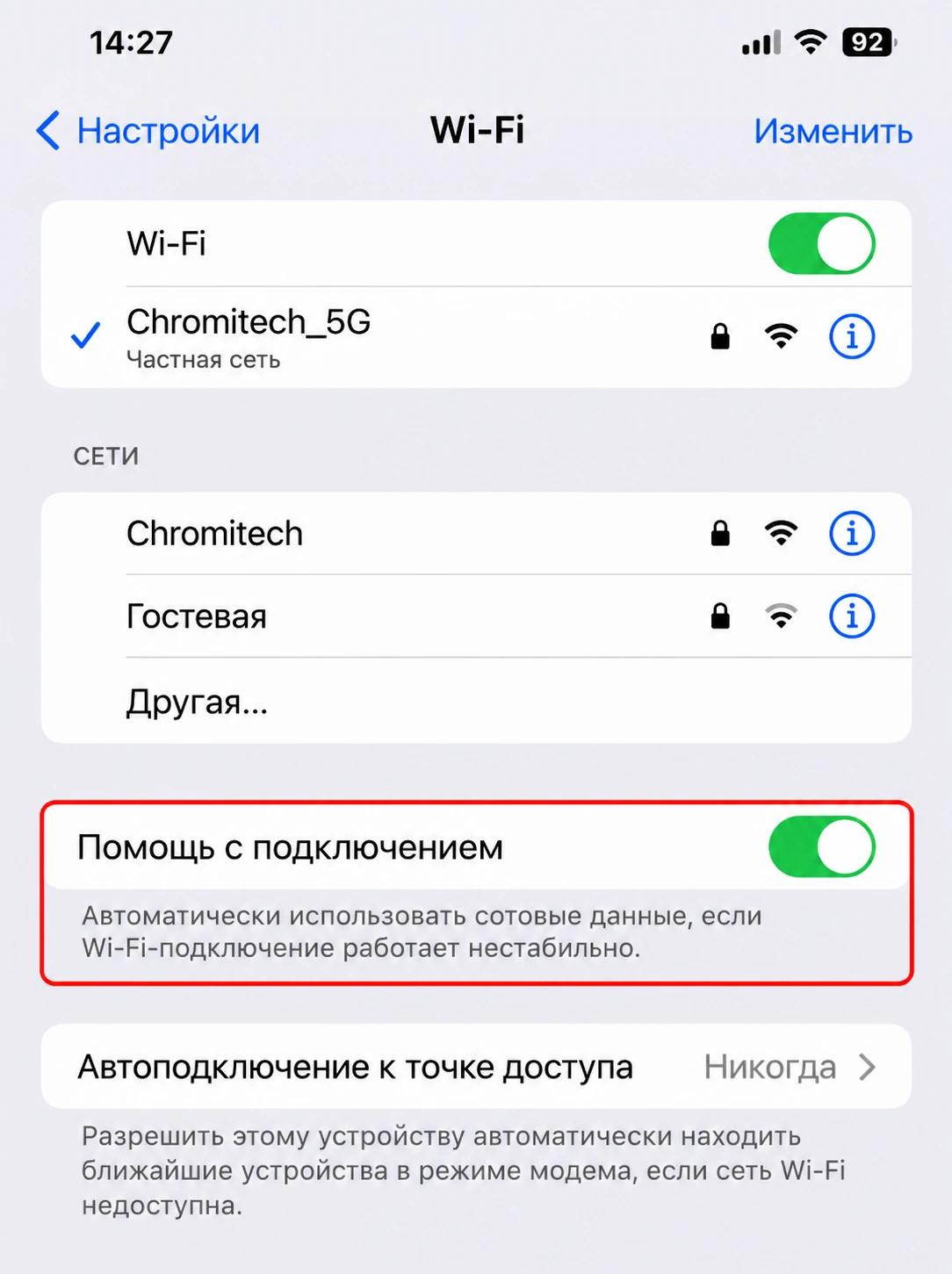
Если проблема возникает только с одной сетью, выберите её настройки, нажмите «Забыть эту сеть» и подключитесь заново. Пароль понадобится повторно. Если телефон хорошо работает на другом Wi-Fi, проверьте роутер и диапазоны. При наличии VPN-профиля или фильтра трафика временно исключите его из теста.
Когда применять сброс сетевых настроек iPhone
Только если мягкие действия не помогли и iPhone теряет связь в нескольких проверенных сетях: «Настройки» → «Основные» → «Перенос или сброс iPhone» → «Сброс» → «Сбросить настройки сети». После этого придётся заново подключаться к Wi-Fi; некоторые настройки сотовой сети, VPN и APN также будут сброшены. Не выбирайте «Стереть контент и настройки»: это совершенно другая операция. Путь подтверждён инструкцией Apple по проблемам с Wi-Fi.
Почему Wi-Fi пропадает на ноутбуке и компьютере с Windows 10/11
Если ноутбук теряет сеть после сна, при работе от батареи или каждые несколько минут, в первую очередь проверьте параметры питания адаптера и драйвер. Если другие устройства рядом с ноутбуком работают стабильно, такая проверка полезнее, чем менять параметры роутера для всей семьи.
Проверьте энергосбережение беспроводного адаптера
- Нажмите Win + X, выберите «Диспетчер устройств» и откройте «Сетевые адаптеры».
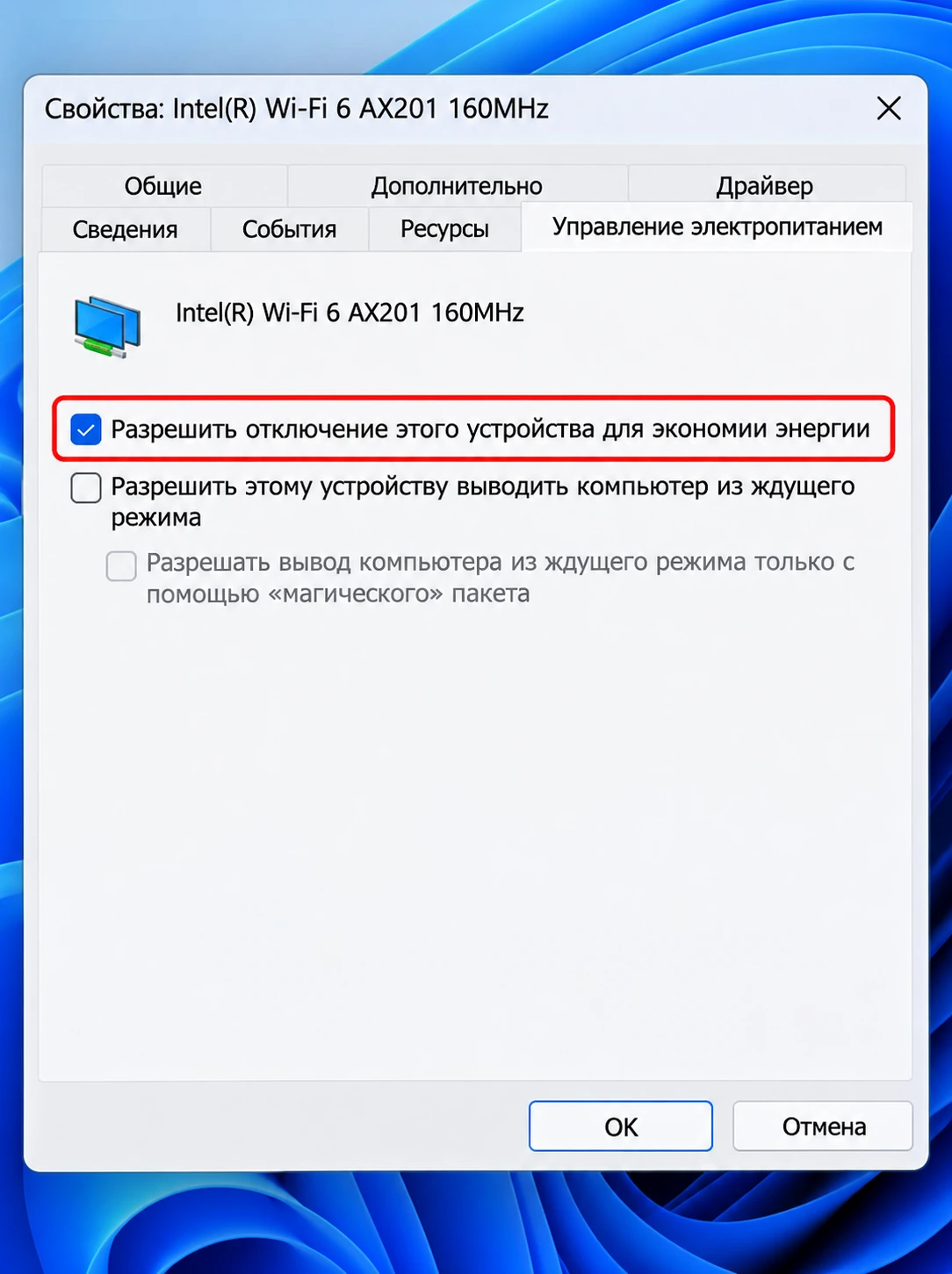
- Найдите адаптер с названием Wireless, WLAN или Wi-Fi, откройте его «Свойства». Если есть вкладка «Управление электропитанием», для теста снимите отметку «Разрешить отключение этого устройства для экономии энергии».
- Если вкладки нет — это нормально для части драйверов и версий Windows. Откройте «Панель управления» → «Электропитание» → настройки используемой схемы → дополнительные параметры. Если доступен пункт «Параметры адаптера беспроводной сети», на время проверки установите режим максимальной производительности.
- Проверьте, изменилось ли поведение после сна и работы от батареи. Если нет, верните прежние параметры и переходите дальше.
Драйвер Wi-Fi и сбои после обновления Windows
Откройте свойства адаптера в Диспетчере устройств, запишите его модель, дату и версию драйвера. Если разрывы начались после обновления, проверьте у изготовителя ноутбука или адаптера подходящий драйвер именно для вашей модели и Windows. Иногда помогает откат на предыдущую версию через вкладку драйвера, если кнопка доступна и вы знаете, что до обновления всё работало. Не скачивайте «универсальные драйверпаки» с неизвестных сайтов.
Если проблема появилась при переключении между 2,4 и 5 ГГц, проверьте отдельное подключение к каждому диапазону, если роутер позволяет. Не изменяйте сразу расширенные параметры адаптера: большинство из них зависят от модели и могут ухудшить совместимость.
Как найти причину разрыва через отчёт Windows
В Windows есть встроенный отчёт о беспроводных соединениях. Он полезен, когда обрыв повторяется, но обычное уведомление не объясняет причину.
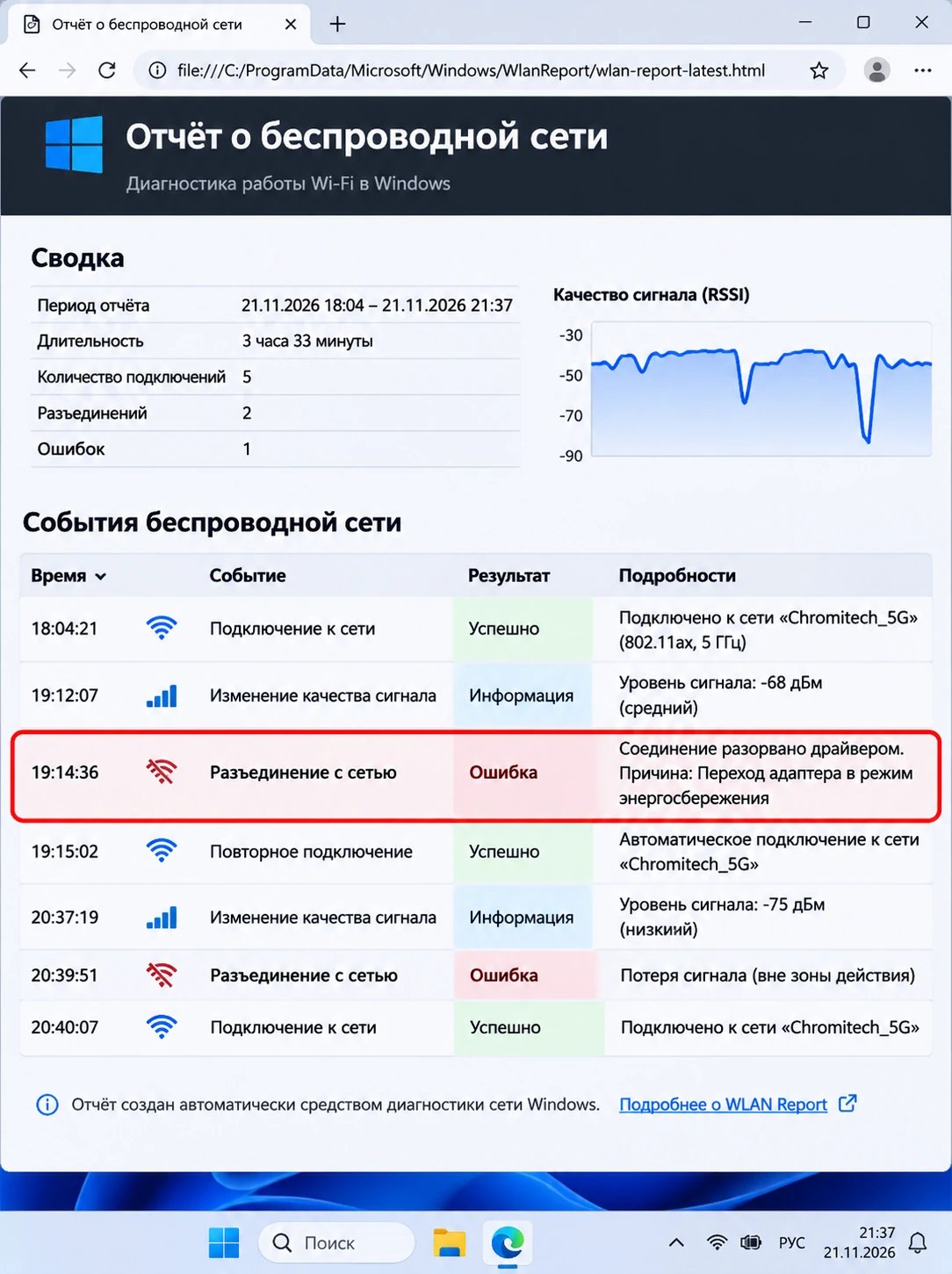
- Запомните примерное время последнего отключения. В поиске Windows введите «Командная строка», щёлкните по ней правой кнопкой и выберите «Запуск от имени администратора».
- Введите команду
netsh wlan show wlanreportи нажмите Enter. Команда создаст локальный HTML-отчёт, не отправляя его куда-либо автоматически. - Откройте путь, который сообщит команда. Обычное расположение:
C:\ProgramData\Microsoft\Windows\WlanReport\wlan-report-latest.html. Если папку не видно, вставьте путь целиком в адресную строку Проводника. - В отчёте найдите время отключения в диаграмме сеансов и блоках Disconnect Reasons / «Причины отключения». Сопоставьте сообщение с моментом обрыва и состоянием адаптера. Сам по себе код причины не всегда однозначно указывает на неисправный компонент.
Microsoft подробно описывает этот инструмент в официальном руководстве по анализу отчёта Wi-Fi. Не публикуйте весь отчёт в открытом доступе: в нём могут быть имена сетей и технические сведения о компьютере.
Почему роутер периодически отключает Wi-Fi на всех устройствах
Если в один момент отваливаются телефон, ноутбук и телевизор, искать причину в настройках каждого из них по отдельности неразумно. Но даже здесь важно понять, что произошло: роутер перестал раздавать Wi-Fi или просто потерял доступ к интернету от провайдера.
Что проверить на корпусе, в питании и расположении роутера
- Во время обрыва посмотрите индикаторы роутера. Если они гаснут и устройство снова проходит запуск, проверьте блок питания, вилку и перегрев. Нормальный нагрев допустим, но отсутствие вентиляции или сбой питания может провоцировать перезапуски.
- Проверьте, не выключается ли Wi-Fi отдельной кнопкой на корпусе, расписанием работы беспроводной сети или функцией «ночной режим». Названия зависят от прошивки.
- Если Wi-Fi исчезает, но соединение по кабелю продолжает работать, проблема вероятнее в беспроводной части роутера или её настройках. Если пропадает и кабельный интернет, проверьте WAN-подключение и обратитесь к отдельной диагностике интернет-доступа.
Журнал событий, прошивка и настройки роутера
В панели управления вашего роутера найдите разделы вроде «Система», «Журнал», «События». Если в момент обрыва зафиксирована перезагрузка устройства, отключение радиомодуля или сбой беспроводной сети, это полезнее предположений. Проверьте наличие обновления прошивки у производителя и делайте его только по инструкции для точной модели. Перед изменением сложных параметров сохраните конфигурацию, если функция доступна.
При наличии нескольких точек Mesh временно протестируйте соединение рядом с основной точкой: так можно отделить проблему маршрутизатора от перехода между узлами. Если не уверены, где находятся настройки Wi-Fi, поможет отдельная инструкция по настройке роутера. Заводской Reset оставьте последней мерой — он может удалить настройки провайдера и параметры сети.
Почему Wi-Fi разрывается из-за диапазона 2,4/5 ГГц и помех
Обрыв может возникать не из-за «слабого интернета», а из-за потери радиосвязи с роутером. Особенно показательна ситуация, когда рядом с маршрутизатором всё хорошо, а через две стены телефон или ноутбук начинают переподключаться. Для проверки важны не только деления на значке Wi-Fi, но и место, где повторяется обрыв.
Как проверить 2,4 и 5 ГГц без сложных измерений
Если на роутере есть две отдельные сети (например, домашняя и домашняя-5G), подключите устройство по очереди к каждой и повторите один и тот же тест в том же месте. Диапазон 5 ГГц обычно предлагает более высокую скорость поблизости, но может хуже проходить через препятствия; 2,4 ГГц иногда стабильнее на расстоянии, хотя сильнее загружен соседними сетями. Это не абсолютное правило: всё зависит от помещения, помех и устройств.
Если сеть 5 ГГц пропадает только в дальней комнате, сначала исправляйте покрытие. Если 2,4 ГГц работает стабильно, но медленнее, не обязательно проблема в неисправности роутера. Подробные рекомендации по расположению, стенам и зонам покрытия собраны в статье «Плохо ловит Wi-Fi».
Mesh и переход между несколькими точками доступа
У Mesh-системы или двух роутеров с одинаковым названием сети телефон может переключаться между точками. На границе покрытия это иногда выглядит как короткий обрыв звонка или видеоконференции. Проверьте связь рядом с одним узлом и затем в месте перехода. Если проблема появляется только при перемещении, изучите расположение узлов и параметры роуминга конкретной системы; не отключайте расширенные функции вслепую.
Wi-Fi отключается при VPN или после блокировки экрана: что проверить
VPN нарушает доступ к интернету или действительно отключает Wi-Fi?
Если после включения VPN значок Wi-Fi остаётся и телефон по-прежнему показывает домашнюю сеть как подключённую, скорее всего, разорвалось VPN-соединение или маршрутизация трафика, а не сам Wi-Fi. Временно остановите VPN на время одного теста и откройте несколько сайтов. Если доступ восстановился, проверьте сервер, режим протокола, обновления VPN-приложения и настройки блокировки трафика при разрыве туннеля (Kill Switch). Затем верните требуемую защиту.
На управляемом рабочем ноутбуке или телефоне настройки VPN могут задаваться организацией. Не удаляйте рабочие профили без согласования. Если же одновременно пропадает само название сети и отключается радиомодуль, проверяйте соответствующий раздел Android, iPhone или Windows: VPN необязательно является источником такого сбоя.
Соединение исчезает только при погасшем экране или после сна
Проверьте отдельно два сценария. Во-первых, оставьте телефон или ноутбук на несколько минут с включённым экраном — есть ли разрыв? Во-вторых, повторите после блокировки. Если сбой возникает только во втором сценарии, проверьте доступные функции энергосбережения и автоматического переключения сети. На Windows начните с настроек питания Wi-Fi-адаптера. На телефоне посмотрите, не включается ли автоматический выбор мобильной сети, и не ограничивается ли работа нужного приложения в фоне.
Важно: если телефон экономит заряд, это ещё не доказательство, что система физически выключает Wi-Fi. Часто отключается только фоновая активность приложения или интернет переключается на мобильный. Поэтому проверяйте статус Wi-Fi именно в настройках, а не по одному прерванному уведомлению.
Как убедиться, что причина отключений Wi-Fi найдена и устранена
Один воспроизводимый тест вместо случайных изменений
До изменения настроек запишите четыре вещи: время обрыва, место, устройство и состояние значка Wi-Fi. Затем изменяйте только один параметр, повторяя одинаковый сценарий. Например: пятнадцать минут видео рядом с роутером, затем такой же тест в комнате, где раньше были разрывы. Если после изменения пропали только отключения в дальней комнате, это аргумент в пользу проблемы покрытия, но не доказательство, что устранена каждая возможная причина.
| Результат | Наиболее полезный следующий шаг |
|---|---|
| Разъединяется один ноутбук после сна | Проверить питание адаптера, драйвер и отчёт Windows |
| Телефон меняет Wi-Fi на мобильные данные | Android или настройки iPhone |
| Обрывы только за стеной или между Mesh-узлами | Проверить диапазоны и покрытие |
| Всё отключается одновременно, роутер перезапускается | Проверить питание, перегрев и журнал событий |
| Wi-Fi остаётся подключённым, но интернет исчезает | Проверить линию и подключение к интернету |
Когда нужен провайдер, специалист или сервис
Обращайтесь к провайдеру, если Wi-Fi работает, но интернет пропадает и на проводном устройстве, либо если арендованный у провайдера роутер регулярно перезагружается. В сервис или к изготовителю ноутбука/смартфона — если устройство разъединяется в нескольких исправных сетях, включая тестовую, даже после обновления системы и проверки программ. Для обращения пригодятся модель устройства, версия системы, время сбоя и результат сравнения с другими устройствами.
Итог проверки: успешное решение — не просто появившийся значок Wi-Fi, а стабильная работа в том сценарии, где связь раньше обрывалась. Если проблема вернулась, верните временно изменённые параметры и продолжайте с той ветки диагностики, которая соответствует новому результату.
Частые вопросы о постоянных отключениях Wi-Fi
Почему Wi-Fi отключается каждые пять минут?
Повторяющийся интервал может быть связан с расписанием сети, настройками энергосбережения, переключением точек доступа или перезапусками роутера. Запишите точное время нескольких обрывов и проверьте, происходят ли они одновременно на других устройствах.
Почему Wi-Fi пропадает, когда выключаю экран телефона?
Проверьте, действительно ли телефон отсоединился от Wi-Fi, а не приостановил фоновое приложение или перешёл на мобильные данные. Затем протестируйте автоматическое переключение сети и энергосбережение по инструкции для вашей модели.
Почему Wi-Fi работает на телефоне, а на ноутбуке обрывается?
Если оба находятся рядом с роутером, причина вероятнее на ноутбуке: питание Wi-Fi-адаптера, драйвер или выход из сна. Начните с настроек адаптера и отчёта netsh wlan show wlanreport.
Почему iPhone переходит на мобильный интернет вместо Wi-Fi?
iPhone может использовать сотовые данные при нестабильной Wi-Fi-связи через функции помощи подключению. Уточните статус Wi-Fi в настройках и проверьте параметры автоподключения и помощи мобильной сетью в вашей версии iOS.
Может ли VPN отключать Wi-Fi?
VPN способен нарушать доступ к сайтам при сохранённом Wi-Fi-соединении. Для проверки остановите VPN и посмотрите, исчезал ли сам значок беспроводной сети. Если Wi-Fi остаётся подключённым, проверяйте VPN-приложение, а не начинайте со сброса роутера.
Почему разрывы происходят только на 5 ГГц?
Сигнал 5 ГГц может ослабевать за стенами сильнее, чем 2,4 ГГц. Проверьте ту же точку в комнате рядом с роутером и сравните работу двух диапазонов. Если вблизи обрывов нет, изучите покрытие и размещение оборудования.
Почему Wi-Fi пропадает одновременно на всех устройствах?
Общая причина чаще связана с роутером, его питанием, настройками беспроводной сети или помехами. Посмотрите индикаторы и журнал в момент сбоя, а также проверьте, остаётся ли доступен интернет по кабелю.
Поможет ли сброс настроек роутера при постоянных разрывах?
Не стоит начинать с заводского сброса. Он может удалить параметры провайдера, Wi-Fi-пароли и индивидуальную конфигурацию. Сначала проверьте питание, расписание работы сети, прошивку, диапазоны и результаты теста на других устройствах.
Если ничего не помогло, зафиксируйте модель роутера, устройство с проблемой, время и частоту обрывов, а также результат проверки рядом с роутером. С этими данными специалист сможет искать причину намного быстрее, чем по общему сообщению «Wi-Fi не работает».
Краткий итог: если Wi-Fi периодически обрывается, сначала выясните, теряется ли беспроводное соединение и у скольких устройств одновременно. Один проблемный телефон или ноутбук — повод проверить его автоматическое переключение сети, сон и драйвер. Одновременные разрывы у всех — повод проверить роутер, питание и беспроводное вещание. Не меняйте всё сразу: повторяемый тест показывает причину лучше случайного набора настроек.
Все инструкции по Wi-Fi и интернету